
- Despre ce este vorba
- Gestionarea informațiilor despre contul dvs.
- Gestionarea site-urilor web ale contului dvs.
- Platforma white label
- Gestionarea temei dvs. white label
- Gestionarea site-urilor dvs. white label
- Parteneri strategici de comisioane
- Gestionarea facturilor
- Gestionarea consimțământului dvs. privind confidențialitatea
- Setări cont pentru Wix
Despre ce este vorba
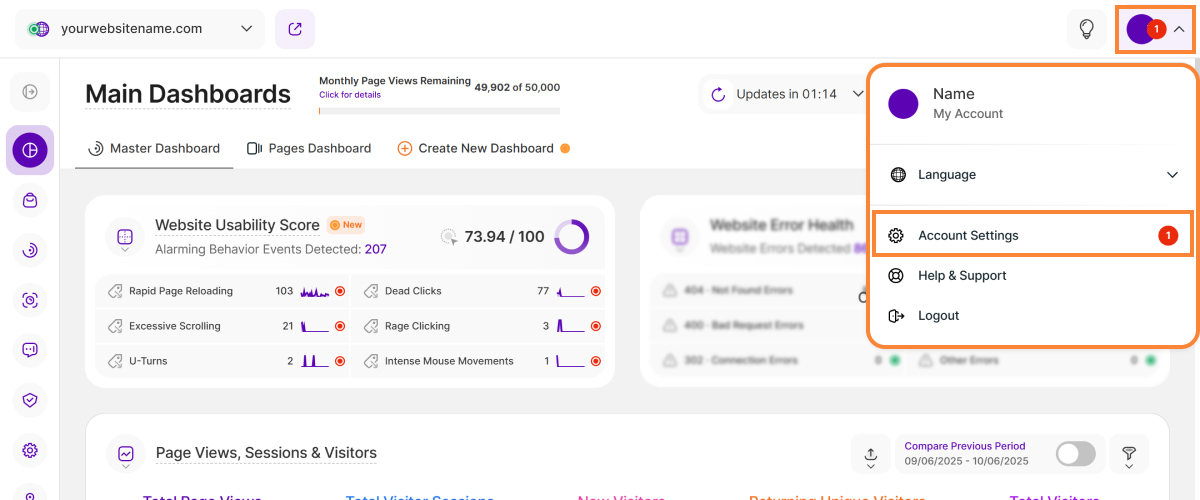
Gestionați setările de bază ale contului dvs. aici.
Notă: După ce ați selectat o pagină web în colțul din stânga sus al interfeței utilizatorului, puteți accesa setările corespunzătoare prin intermediul pictogramei din partea de jos a meniului vertical.
În vizualizarea Setări cont, puteți adăuga sau actualiza datele dvs. personale și de afaceri, gestiona paginile web ale contului, crea și administra o temă white label și o puteți aplica paginilor web selectate ale contului sau puteți vizualiza facturile.
În partea dreaptă sus a ecranului, veți găsi butonul de Asistent AI (TWAIA). TWAIA este conceput special pentru a vă îmbunătăți experiența de utilizator. Pur și simplu puneți întrebări despre subiecte precum datele site-ului web, probleme de asistență etc.
Gestionarea informațiilor despre contul dvs.
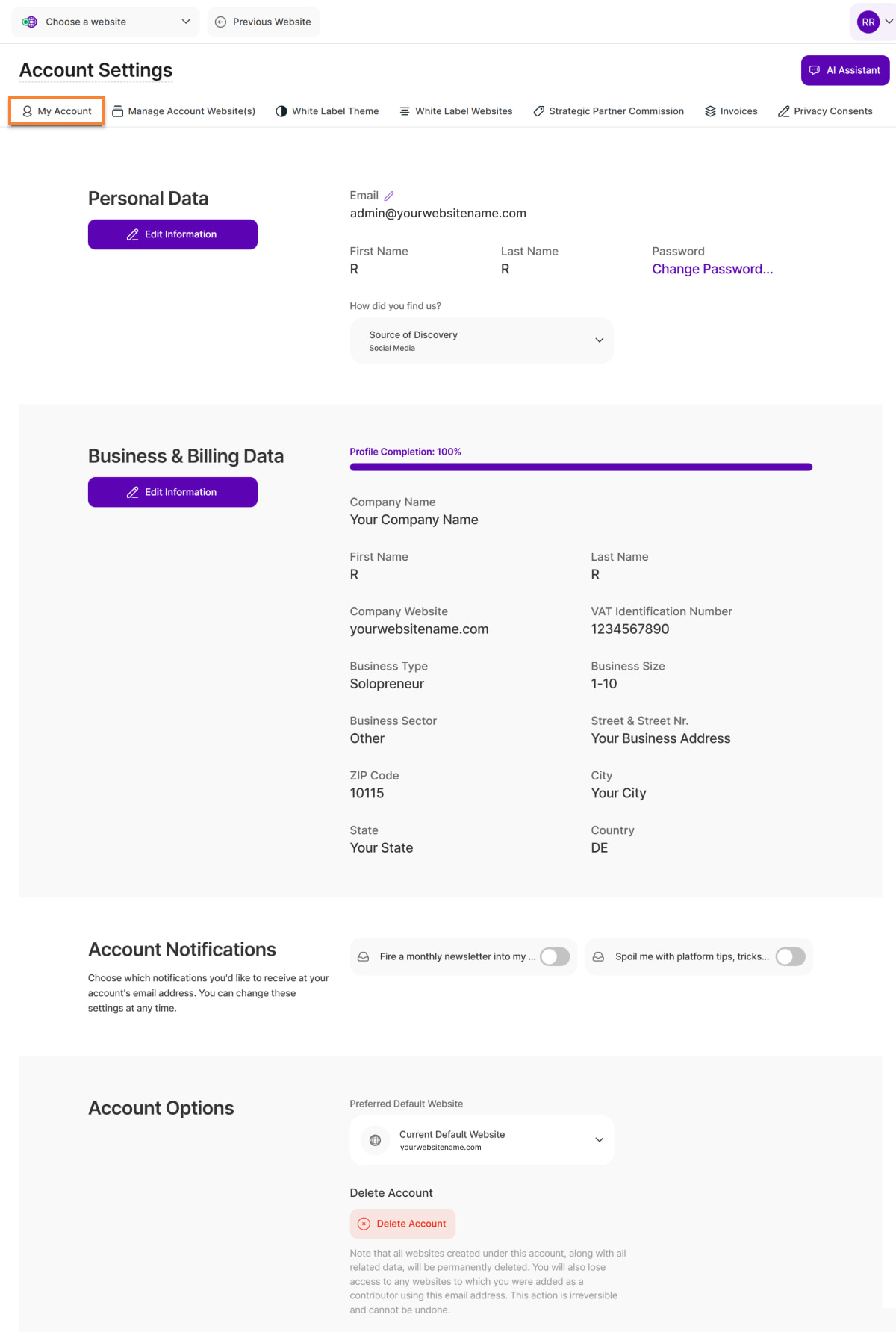
În această vizualizare, puteți adăuga sau edita datele dvs. personale și de afaceri (în cazul în care doriți să activați white label pentru contul dvs., astfel încât clienții dvs. să știe cine sunteți).
Această setare vă permite să gestionați următoarele aspecte ale contului dvs:
Pentru o experiență mai ușoară, am adăugat butonul Site web anterior în partea din stânga sus. Cu un singur clic, puteți reveni fără efort la ultimul site web la care ați lucrat.
Date cu caracter personal
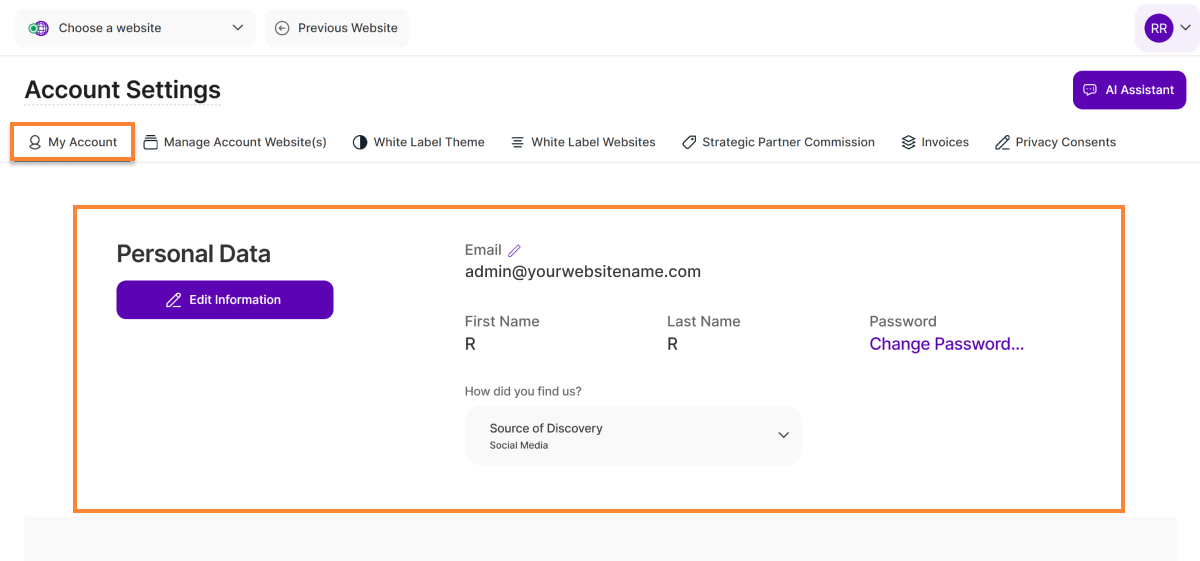
Informațiile contului dvs. personal sunt localizate în secțiunea Date personale din Contul meu. Aici, puteți vizualiza și gestiona adresa dvs. de e-mail, parola și numele preferat.
Pentru a vă schimba adresa de e-mail, faceți clic pe pictograma creion de lângă „E-mail”.Vi se va cere să introduceți parola curentă pentru verificare. După confirmarea identității dvs., puteți introduce noua adresă de e-mail în câmpul prevăzut.
Pentru a consolida securitatea contului dvs., vă puteți schimba parola făcând clic pe Schimbare parolă. Va trebui să introduceți noua parolă de două ori și să o confirmați. Un indicator al complexității parolei vă va ajuta să alegeți o parolă puternică.
O altă modalitate de a vă actualiza datele personale este să faceți clic pe butonul Editare informații. De acolo, vă puteți modifica cu ușurință adresa de e-mail și numele. Nu uitați să faceți clic pe Trimiteți pentru a finaliza modificările.
Sfat important: Rețineți că schimbarea adresei de e-mail sau a parolei vă va actualiza datele de autentificare, deci asigurați-vă că aveți la îndemână informațiile actualizate.
Cum ne-ați găsit?
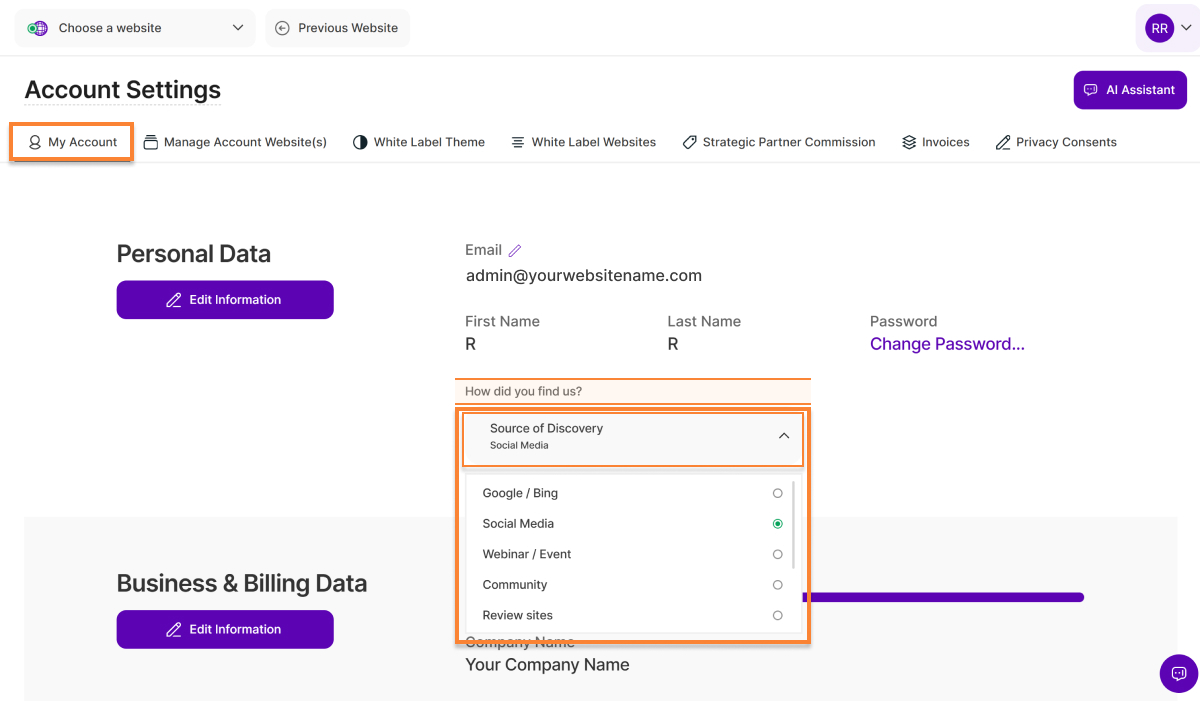
Suntem curioși să aflăm cum ați ajuns la noi. Vă rugăm să ne spuneți selectând o opțiune din acest dropdown din secțiunea"Cum ne-ați găsit?". Răspunsul dumneavoastră ne ajută să ne adaptăm marketingul și să ajungem la mai mulți oameni ca dumneavoastră." Acestea sunt opțiunile disponibile:
- Google / Bing
- Social Media
- Webinar / Eveniment
- Comunitate
- Site-uri de recenzii
- Buletin informativ
- Cuvânt din gură
- Altele
Date de afaceri și de facturare
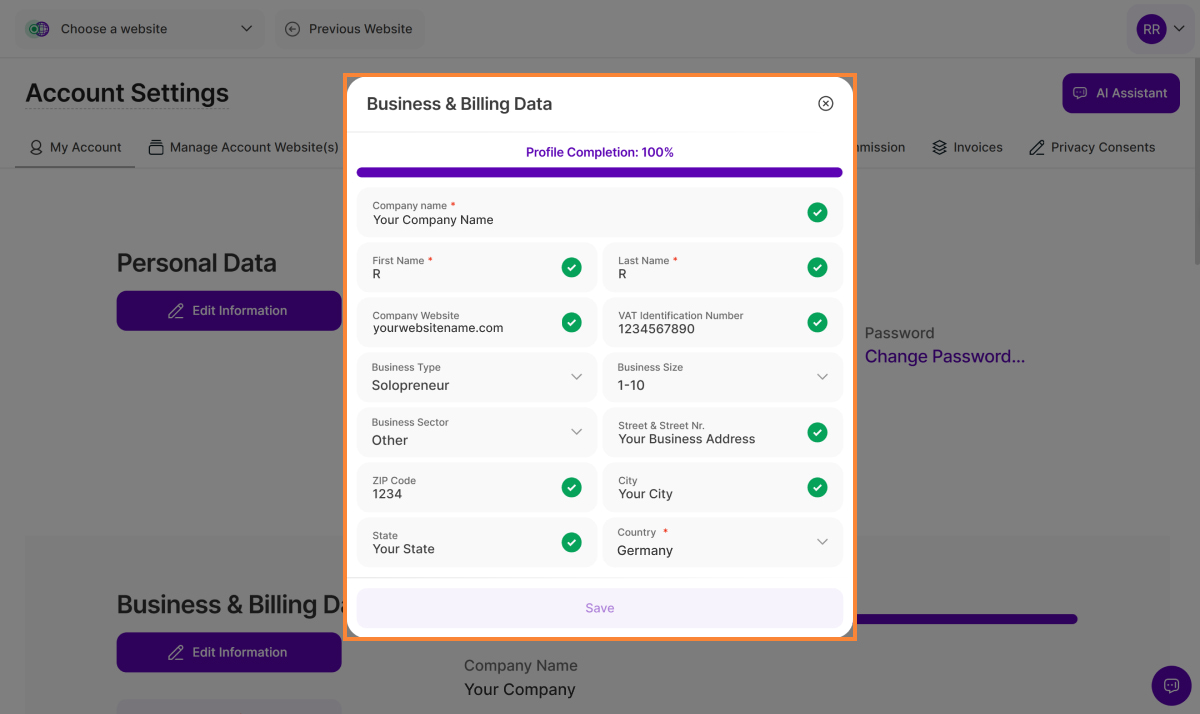
Secțiunea Date de afaceri și de facturare din secțiunea Contul meu este concepută pentru claritate maximă și ușurință de gestionare. Lista de câmpuri de date afișată pe ecranul principal corespunde exact câmpurilor disponibile în modulul care apare atunci când faceți clic pe Editare informații.
Pentru a actualiza sau a adăuga informații despre afacerea dvs. și despre facturare, faceți clic pe butonul Editare informații.
Doar patru câmpuri sunt obligatorii pentru a continua: Numele companiei, prenumele, numele de familie și țara.
De asemenea, puteți furniza site-ul web al companiei, adresa companiei și numărul de identificare TVA (dacă este cazul).
În plus, există trei meniuri derulante pentru a vă descrie afacerea:
- Tipul de afacere: Selectați categoria care descrie cel mai bine afacerea dumneavoastră.
- Antreprenor individual
- Comerț electronic
- Agenție/Consultant
- Organizație nonprofit
- Sector public
- Software/Tech
- Mărimea întreprinderii: Indicați dimensiunea afacerii dvs. prin selectarea intervalului corespunzător.
- 1-10
- 10-50
- 50-250
- 250-1000
- >1000
- Sectorul de activitate: Selectați sectorul care reprezintă cel mai exact activitatea dumneavoastră.
- Administrație și guvern
- Arhitectură și inginerie
- Arte, media și divertisment
- Afaceri și finanțe
- Servicii de curățenie și întreținere
- Servicii sociale și comunitare
- Construcții
- Comerț electronic
- Educație
- Agricultură, pescuit și silvicultură
- Alimentație, restaurante și hoteluri
- Sănătate
- IT și tehnic
- Servicii juridice
- Management
- Producție
- Vânzări
- Transport
- Altele
Notă: Dacă întâmpinați o eroare "Ceva nu a mers bine!", vă rugăm să verificați toate câmpurile introduse. Cea mai frecventă cauză este o adresă URL invalidă introdusă în câmpul Site web al companiei.
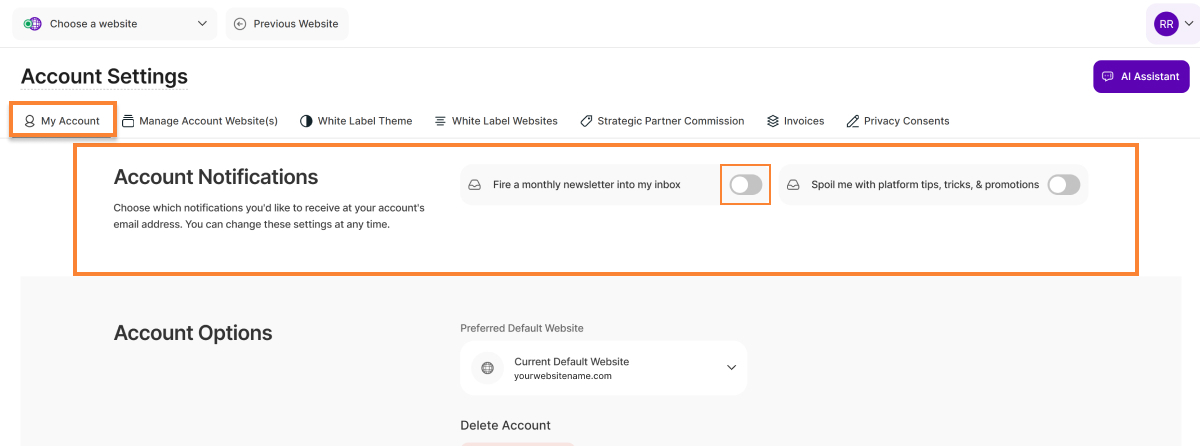
Opțiunile contului
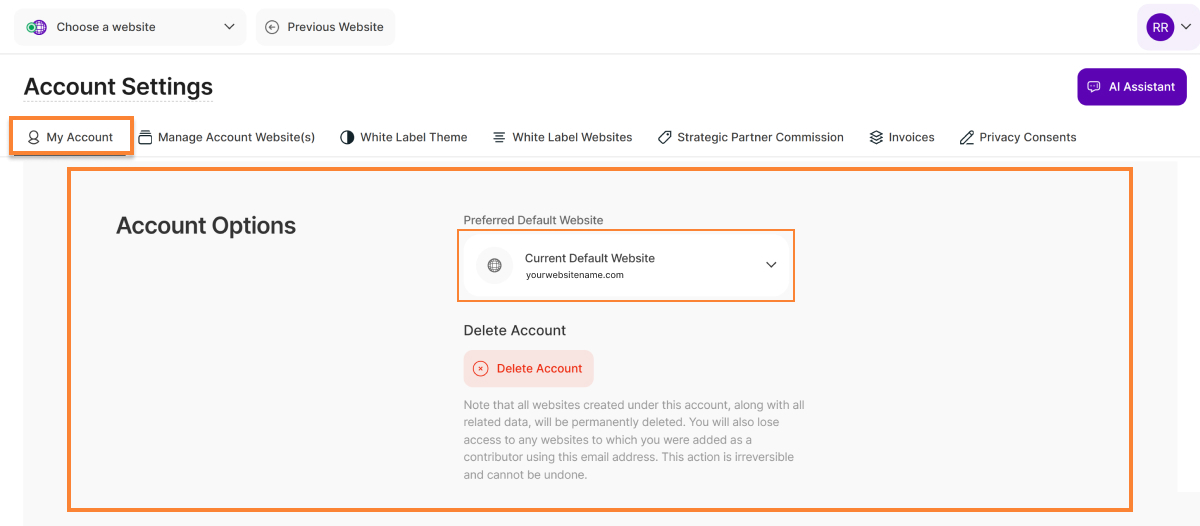
Dacă ați adăugat mai multe site-uri web la contul dvs., puteți specifica ce site web ar trebui să fie selectat întotdeauna ca site implicit atunci când vă conectați, selectând site-ul web implicit preferat.
De asemenea, vă puteți șterge contul complet în această secțiune. Vă rugăm să rețineți că puteți face acest lucru numai după ce ați eliminat individual toate site-urile web din contul dvs. pentru a preveni ștergerea accidentală a contului. Informațiile existente din cont sau datele site-ului NU pot fi restaurate după ștergere.
Gestionarea site-urilor web ale contului dvs.
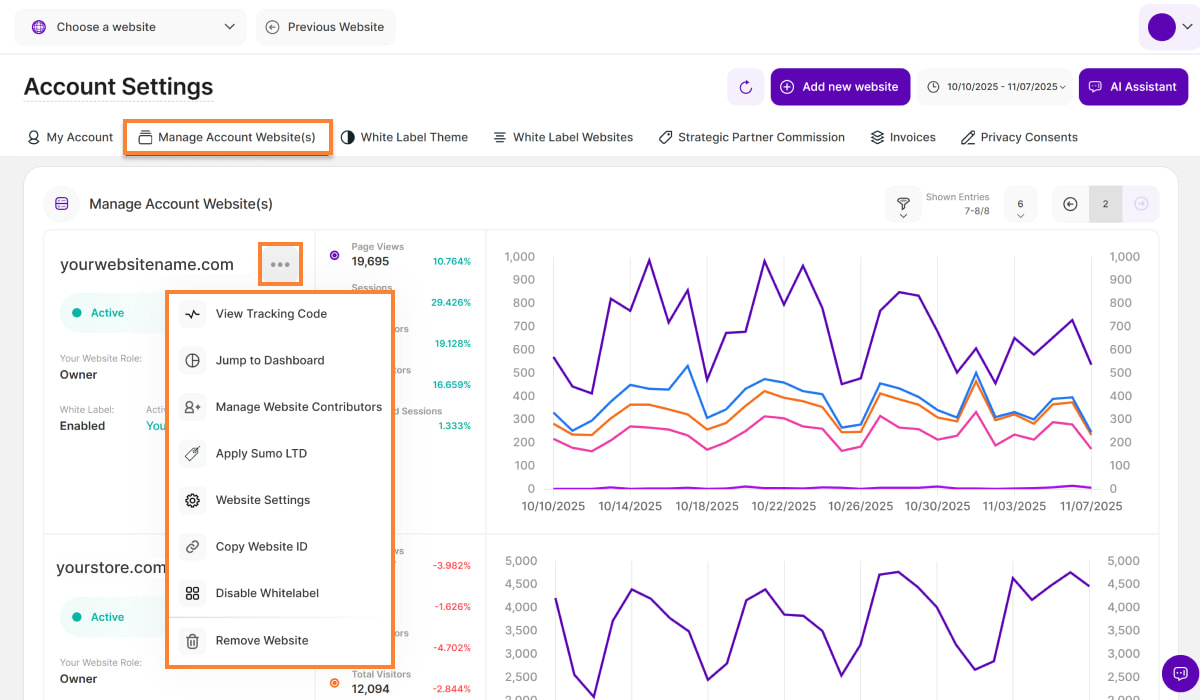
Această filă oferă o prezentare cuprinzătoare a site-urilor dvs. web conectate, oferind informații esențiale despre starea și performanța acesora, precum și despre rolul dvs.
Site-urile web pot fi filtrate cu ușurință după starea codului de urmărire sau după URL utilizând pictograma de filtrare din colțul din dreapta sus.
Prima secțiune afișează elemente ale site-ului. Detaliile esențiale pentru fiecare site sunt explicate mai jos:
- URL-ul site-ului web: Aici este afișat URL-ul complet al site-ului web conectat. Dacă faceți clic pe URL, veți fi redirecționat cătretablourile de bord principale corespunzătoare ale site-ului web.
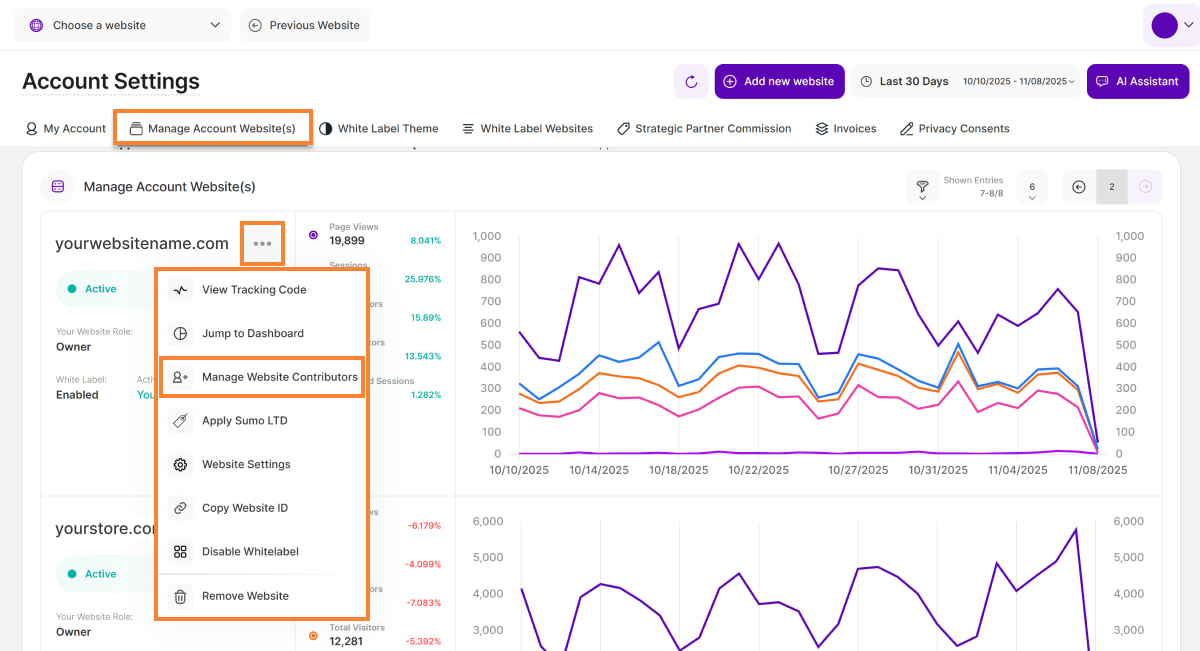
- Meniul Mai multe opțiuni: Dacă faceți clic pe această pictogramă, se afișează următoarele opțiuni:
- Vizualizare cod de urmărire: Selectarea acestei opțiuni vă redirecționează către Setări site web > Cod de urmărire. Aici puteți găsi toate informațiile despre codul de urmărire, inclusiv: Instalare manuală a snnipet-ului și Instalare ca plugin nativ. De asemenea, puteți prelua și copia codul de urmărire, dacă este necesar.
- Accesați tabloul de bord: Navigați rapid la Tablouri de bord principale pentru a vizualiza statisticile site-ului dvs. web.
- Gestionați contribuitorii site-ului web: Selectarea acestei opțiuni vă redirecționează către pagina dedicată unde puteți gestiona toți colaboratorii (colegi, colaboratori și/sau clienți) pentru site-ul dvs. web.
- Aplicați Sumo LTD: Utilizați această opțiune pentru a aplica planul AppSumo la site-ul web selectat. Statutul va afișa Aplicat odată ce planul este activ.
- Setări site web: Selectați această opțiune pentru a accesa rapid setările generale ale site-ului web, cum ar fi rapoartele de e-mail, lista albă de domenii etc.
- Copiați ID-ul site-ului web: Copiați instantaneu ID-ul site-ului dvs. pentru a face posibilă o integrare cu Google Tag Manager (copiați doar ID-ul site-ului și completați câmpul necesar atunci când instalați paltforma nostră prin GTM) sau instalați manual aplicația noastră pe site-ul dvs. Weebly.
- Aplicați whitelabel: Selectați această opțiune pentru a aplica tema white label la site-ul dvs. web. Dacă white label este deja activă pentru acest site web, se va afișa în schimb Dezactivați whitelabel.
- Eliminați site-ul web: Utilizați această opțiune pentru a șterge definitiv acest site web specific și toate datele asociate. Această acțiune nu poate anulată. Notă: Conturile cu alt rol decât Proprietar nu pot elimina site-ul web. Aceștia vor vedea doar opțiunea Părăsiți site-ul web.
- Starea codului de urmărire: Afișează starea curentă a instalării codului de urmărire a site-ului web (dacă datele sunt colectate sau nu).
- Activ: Codul de urmărire este instalat corect și vizitele sunt urmărite. Site-urile web care rulează pe Wix vor afișa WIX în partea dreaptă a stării.
- Inactiv: Codul de urmărire lipsește sau este instalat incorect în codul sursă al site-ului dvs. web, ceea ce împiedică platforma să urmărească vizitele.
Notă importantă: Un site web poate afișa un statut Inactiv chiar dacă ați instalat corect codul de urmărire. Vă rugăm să vizitați dvs. site-ul web (dacă nu v-ați exclus propriile vizite de la urmărire) sau să așteptați ca prima vizită să aibă loc pe site-ul dvs. După aceea, statutul ar trebui să se schimbe în Activ. Pentru a verifica dacă codul de urmărire a fost instalat corect, puteți trece cu mouse-ul întotdeauna pe pictograma cu punct roșu sau verde din colțul din stânga sus al antetului (după ce ați selectat site-ul web).
- Rolul dvs. pe site:Afișează actualul dvs. rol de contribuitor pentru acest site web.
- Proprietar, editor site web, observator site web sau vizualizator de tablou de bord personalizat.
- Proprietar, editor site web, observator site web sau vizualizator de tablou de bord personalizat.
- Stare white label:Indică starea funcției white label.
- Activat: Tema personalizată white label este aplicată acestui site web.
- Dezactivată: Nicio temă white label nu a fost activată pentru acest site web.
- Plan de tarifare activ: Afișează numele planului de tarifare pe care rulează în prezent acest site web. Dacă este un site web Wix, va fi afișat doar un link Vizualizare pe Wix. Faceți clic pe link pentru a gestiona planul direct în contul dvs. Wix. Notă: Planurile sunt codificate prin culori în funcție de starea abonamentului: verde pentru activ și portocaliu pentru expirat, încheiat sau anulat. Dacă culoarea planului este portocaliu, făcând clic pe acesta veți fi redirecționat către ecranul Actualizare plan.
Următoarea secțiune evidențiază cele cinci măsurători cheie ale site-ului dvs: Vizualizări pagină, Sesiuni, Vizitatori noi, Vizitatori totali și Sesiuni convertite.
Puteți controla vizualizarea prin selectarea sau deselectarea acestor indicatori pentru a le afișa pe graficul din dreapta. Puteți afișa informații suplimentare prin trecerea cursorului peste orice punct de date de pe grafic.
Note importante:
- Dacă rolul dvs. pentru un anumit site web nu este proprietar, este posibil ca unele detalii sau opțiuni să nu fie disponibile pentru dvs.
- Toate datele afișate în grafice se bazează pe perioada de timp selectată în selectorul de date.
- Dacă un site web a fost adăugat la o dată ulterioară, este posibil să vedeți grafice goale pentru intervalul curent. Pentru a vedea datele pentru site-ul web dorit, asigurați-vă că selectați un interval de date aplicabil care acoperă activitatea acestuia.
Adăugarea unui site web nou
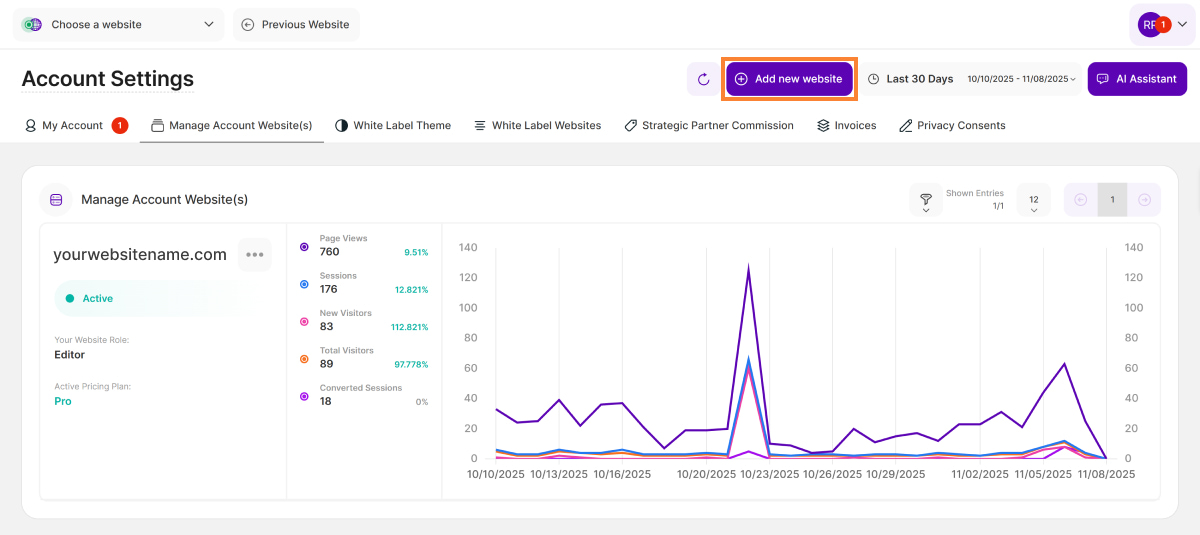
Pentru a adăuga un site web nou, faceți clic pe butonulAdăugați un site web noudin colțul din dreapta sus al Setărilor contului.
Veți fi redirecționat către acest ecran de inițiere.
Atunci când adăugați un site web nou în contul dvs., trebuie să selectați sursa adecvată a site-ului web. Urmați acești pași pentru a selecta platforma pe care a fost construit site-ul dvs. web:
- Dacă v-ați construit site-ul web cu Wix sau Weebly, alegeți butonul corespunzător. Veți fi apoi trimis la tablourile de bord Wix sau Weebly. Dacă doriți să aflați cum poate fi adăugată aplicația la un site web Wix sau Weebly, faceți clic aici și selectați platforma corespunzătoare. După aceea, site-ul Wix sau Weebly va fi adăugat la contul dvs.
- Dacă v-ați construit site-ul cu WordPress sau orice alt site HTML, selectați Nu, nu folosesc nicio platformă de mai sus. În cel de-al doilea pas al procesului de onboarding, vi se va solicita să introduceți adresa URL a noului dvs. site web. Dacă aveți nevoie de asistență suplimentară cu privire la instalare, vă rugăm să consultați secțiunea noastră dedicată de asistență aici.
Ștergerea unui site web
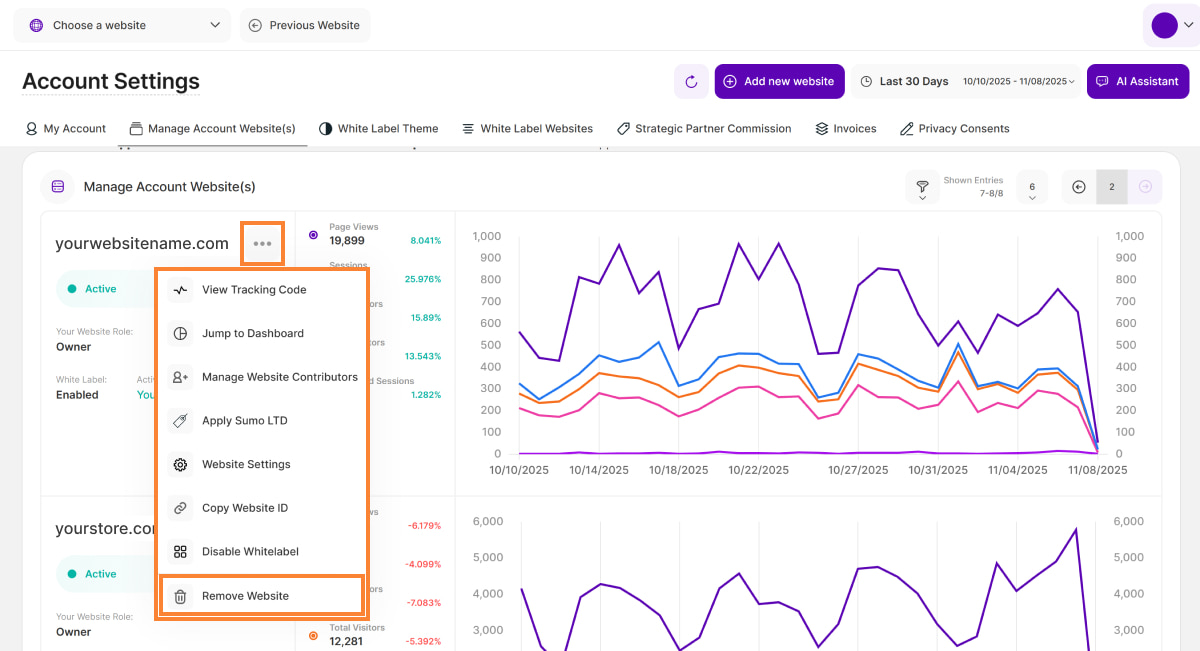
Ștergerea unui site web elimină definitiv toate datele asociate cu acesta. Acest proces nu poate fi anulat. Datele nu pot fi recuperate odată ce ștergerea este confirmată.
Notă importantă: Pentru a efectua această acțiune, trebuie trebuie să fiți proprietarul site-ului web.
Procesul de ștergere pas cu pas
- Selectați site-ul web pe care doriți să îl eliminați și faceți clic pe meniul Mai multe opțiuni.
- Alegeți Eliminare site web (căutați pictograma coș de gunoi) în partea de jos a listei.
- Se va deschide o solicitare de confirmare. Puteți alege să primiți toate datele dvs. prin e-mail înainte de a șterge site-ul web din acest cont. Un fișier de rezervă va fi în căsuța dvs. poștală în câteva zile. Durata depinde de cantitatea de date colectate pe site-ul web care urmează să fie șters.
- Pentru verificare, vi se va solicita să să introduceți parola dvs. actuală pentru a finaliza și executa eliminarea permanentă a site-ului web.
Roluri diferite și adăugarea de contribuitori la un site web
Platforma definește patru roluri principale de contribuitor:
- Proprietarul site-ului: Acest rol are acces complet la platformă și nu poate fi eliminat de niciun alt utilizator. Proprietarul site-ului poate gestiona toate setările, inclusiv:
- Adăugarea/ștergerea colaboratorilor.
Gestionarea abonamentelor și a documentelor legale. Actualizarea setărilor de confidențialitate.
- Editorul site-ului: Acest contributor poate gestiona majoritatea setărilor site-ului, cu excepția:
- Nu poate șterge/restabili datele site-ului.
- Nu poate actualiza setările abonamentelor.
- Nu poate crea/edita/șterge sondaje, chestionare, tablouri de bord personalizate, chei API.
Nu poate gestiona contributorii.
- Observator site web: Acest rol are acces doar la citirea tablourilor de bord și a rapoartelor.
- Nu pot modifica, adăuga sau șterge niciun conținut.
- Restricții de vizualizare:
- Tablouri de bord personalizate
- Chei API
Detalii abonament
- Vizualizator de tablouri de bord personalizate: Acest rol este strict limitat la vizualizarea tablourilor de bord personalizate care le-au fost atribuite. Pentru a vizualiza orice date ale site-ului web, utilizatorul trebuie să fie adăugat în mod explicit la un tablou de bord personalizat, sau va întâmpina eroarea: Lipsește accesul la orice tablou de bord. Vizualizatori de tablouri de bord personalizate:
- Nu pot interacționa cu filtrele sau modifica setările.
Nu pot naviga către alte zone ale platformei în afara vizualizării tabloului de bord personalizat.
Important: Atunci când tema White Label este activată pentru un site web, următoarele roluri de contribuitor sunt restricționate în zonele specifice menționate mai jos:
- Observator site web: Nu are acces la TWAIA, Ajutor și asistență, Centrul de confidențialitate și Setările site-ului.
- Vizualizator tablou de bord personalizat: Fără acces la TWAIA.
Gestionați colaboratorii site-ului web
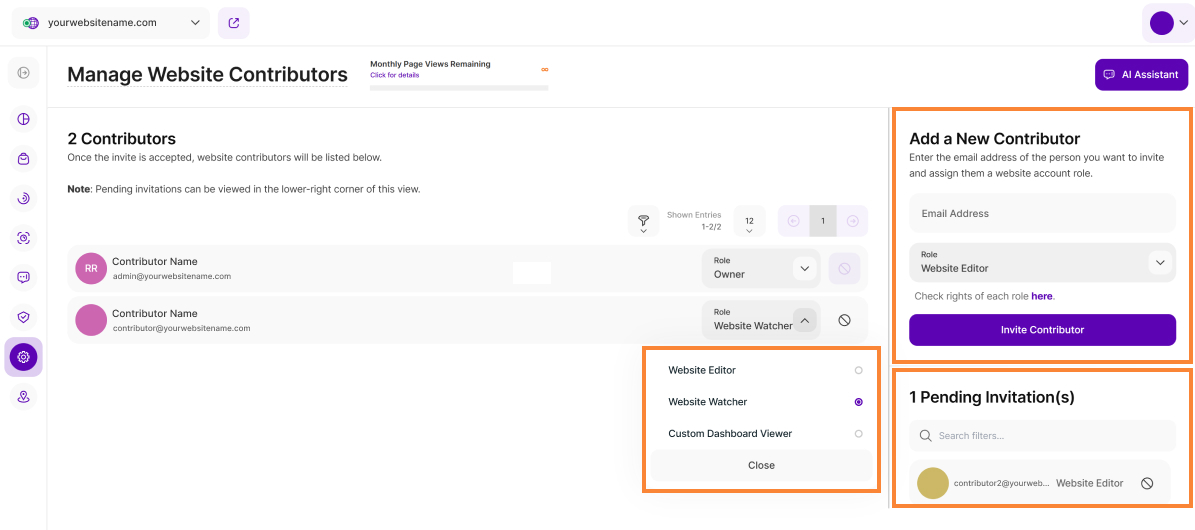
Atunci când selectați Gestionați colaboratorii site-ului web, sunteți redirecționat către o pagină dedicată care vă oferă control complet asupra persoanelor care accesează datele site-ului dvs. web și asupra permisiunilor pe care le au.
În calitate de proprietar al site-ului, puteți invita și atribui roluri colaboratorilor, fiecare cu diferite niveluri de acces:
- Editorul site-ului web: Poate face editări ale site-ului web, inclusiv actualizări de conținut și modificări structurale.
- Supraveghetor al site-ului web: Are acces doar la vizualizarea datelor site-ului web și nu poate face modificări.
- Vizualizator tablou de bord personalizat: Poate vizualiza (nu edita) toate tablourile de bord personalizate ale site-ului web care i-au fost partajate. Acesta nu poate vizualiza sau edita conținutul sau setările niciunei alte platforme.
Tabelul afișează toate numele și adresele de e-mail alecolaboratorilorsite-ului în partea stângă, iar rolurileloractuale sunt în partea dreaptă.
Aveți flexibilitatea de a selecta și modifica rolurile pentru fiecare colaborator, oferindu-vă control deplin asupra permisiunilor și nivelurilor de acces ale acestora. Pur și simplu faceți clic pe meniul derulant de lângă numele lor și selectați noul rol.
Adăugarea și eliminarea utilizatorilor
- Adăugarea unui colaborator nou: Accesați secțiunea Adăugați un nou colaborator, introduceți adresa de e-mail a persoanei pe care doriți să o invitați și specificați rolul dorit pentru contul acesteia. Faceți clic pe butonul Invitați colaborator pentru a trimite invitația.
- Înlăturarea unui colaborator: Pentru a elimina un contribuitor, faceți clic pe simbolul respectiv de lângă numele acestuia.
Invitația (invitațiile) în așteptare pot fi vizualizate în colțul din dreapta jos al acestei vizualizări. Această listă afișează adresa de e-mail și rolul colaboratorului. Dacă trebuie să anulați o invitație, pur și simplu faceți clic pe pictograma cu simbolul respectiv.
Puteți gestiona eficient datele colaboratorilor dvs. filtrând lista după numele colaboratorului sau adresa de e-mail. În plus, aveți posibilitatea de a personaliza numărul de intrări afișate pe pagină și de a naviga cu ușurință prin date folosind comenzile de paginare.
Platforma white label
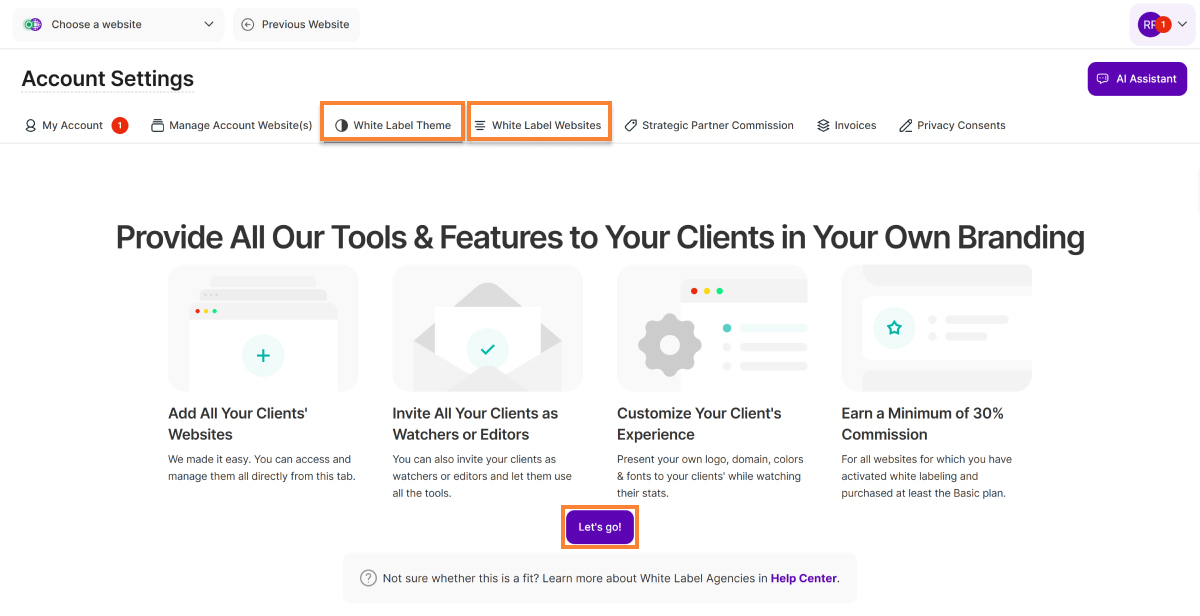
Cu ajutorul funcției white label, puteți oferi clienților dvs. întreaga platformă sub propria dvs. marcă. Acest lucru vă permite să personalizați complet tabloul de bord și să le oferiți clienților dvs. o interfață personalizată care se potrivește perfect afacerii dvs.
Activarea funcției white label
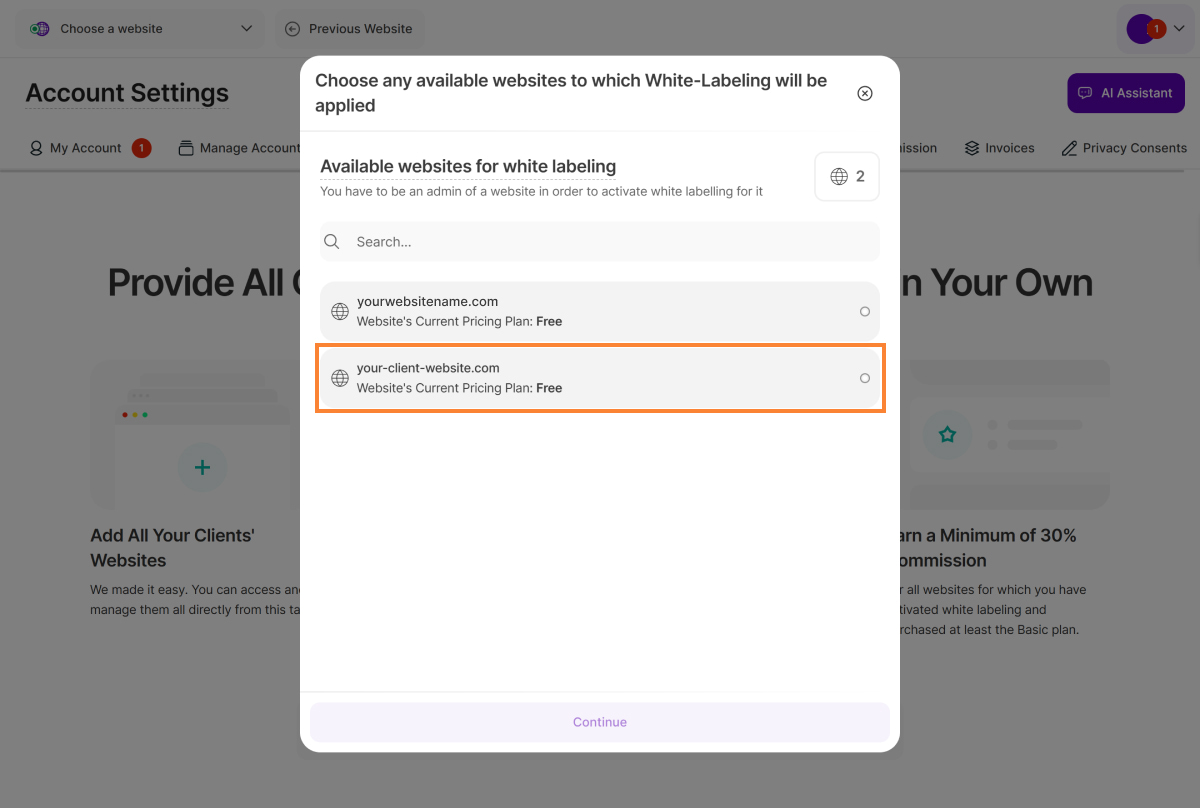
Pentru a începe, aveți nevoie doar de un cont de client. Nu este necesar niciun pachet de prețuri specific. Trebuie doar să creați o temă white label o singură dată, iar apoi o puteți activa pentru toate site-urile web ale contului pe care le dețineți.
Pur și simplu, urmați pașii de mai jos:
- Adăugați toate site-urile web (ale clienților) în contul dvs.
- Activați tema white label pentru un site web navigând la setările contului dvs. Faceți click pe fila Temă etichetă albă și utilizați opțiunile furnizate pentru a crea propria temă personalizată. Puteți crea o singură temă per cont.
- După ce ați creat cu succes tema white label, faceți clic pe fila „Site-uri web white label” și activați tema pentru toate site-urile web ale contului dorite utilizând comutatorul corespunzător din coloana temă etichetă albă.
- După configurarea temei white label, acum puteți să vă adăugați clienții și alți colaboratori care vor vedea, de asemenea, platforma pe baza tuturor setărilor dvs. white label.
Notă importantă: Trebuie să fiți proprietarul unui site web pentru a activa o temă white label pentru acesta.
Gestionarea temei dvs. white label
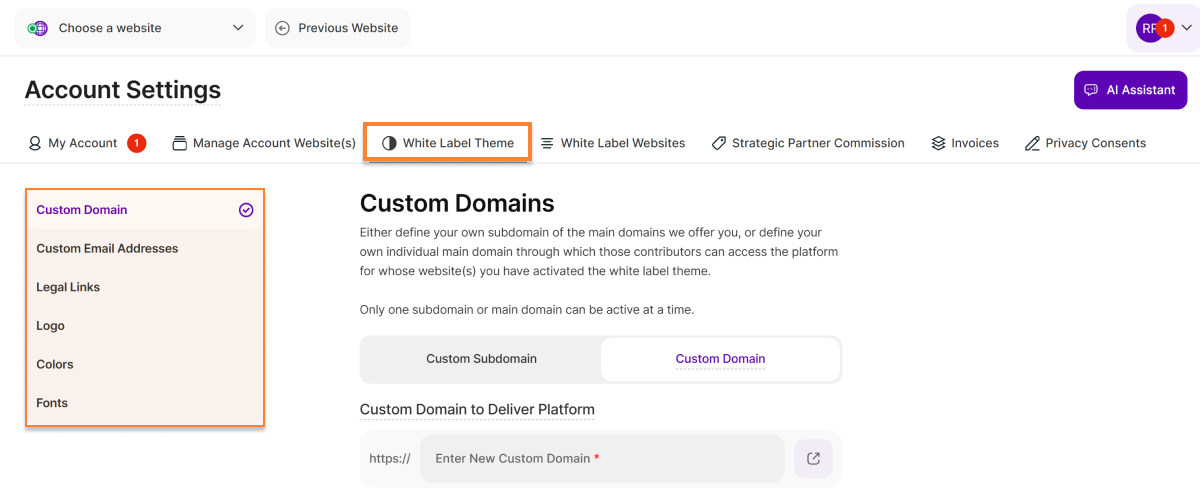
Pentru a edita tema white label, accesați fila Tema White Label din setările contului. Aveți la dispoziție următoarele opțiuni.
Note importante:
- Tema white label se aplică numai site-urilor web pe care le-ați selectat în mod explicit pentru aceasta.
- Dacă un utilizator era deja colaborator al unui site web pentru care ați activat tema white label, acest colaborator poate accesa acum statisticile pentru acest site web numai prin intermediul (sub)domeniului definit în tema white label. Site-ul web corespunzător va dispărea, de asemenea, din „contul standard” al utilizatorului (unde vor continua să fie afișate toate site-urile web pentru care nu a fost activată tema white label).
- Când o temă white label este dezactivată pentru un site web, toți colaboratorii existenți asociați cu acel site web sunt eliminați din motive tehnice. Proprietarul site-ului web poate, desigur, să invite din nou toți colaboratorii pe site-ul web după aceea.
Domenii personalizate
Aveți două opțiuni pentru configurarea domeniului pe care colaboratorii dvs. îl vor utiliza pentru a accesa platforma pentru site-ul/site-urile căruia/cărora ați activat tema white label. Ambele opțiuni permit colaboratorilor dvs. să se conecteze și să acceseze analizele site-ului lor web într-o experiență complet personalizată:
Note importante:
- Domeniul personalizat nou definit va afecta doar domeniul prin care este livrată platforma.
- Pentru a utiliza un domeniu personalizat pentru Centrul dvs. de asistență, introduceți pur și simplu domeniul personalizat în câmpul de mai jos.
- Domeniul personalizat nu va afecta snippet-ul site-ului.
- Administratorul poate alege doar să activeze un subdomeniu personalizat sau un domeniu complet personalizat pentru tema white-label. Confirmând una, cealaltă opțiune va fi dezactivată automat.
- Numai administratorii pot aplica o temă white-label unui site web.
Definirea unui subdomeniu personalizat
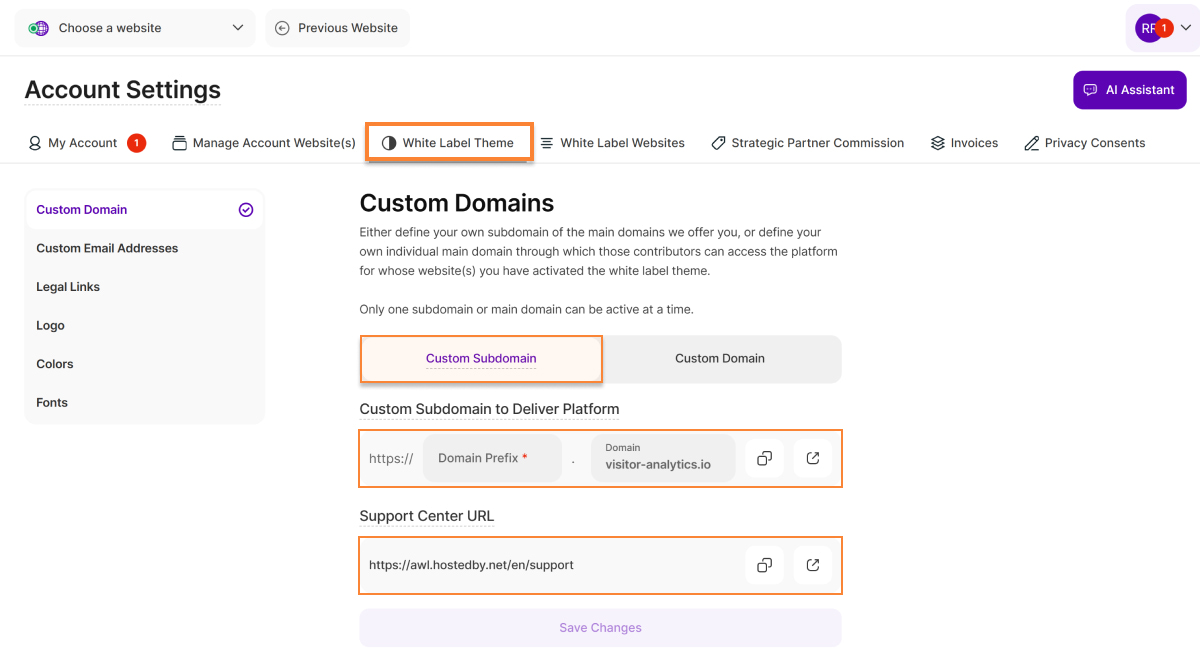
Setați subdomeniul personalizat de pe care colaboratorii unui site web pentru care a fost activată etichetarea albă se vor conecta și vor accesa statisticile și analizele lor.
Această opțiune este împărțită în două secțiuni:
Subdomeniu personalizat pentru a livra platforma: Aici aveți opțiunea de a introduce manual un subdomeniu și de a selecta un domeniu principal din lista pe care o punem la dispoziție. Acest subdomeniu va fi apoi utilizat automat pentru invitațiile trimise colaboratorilor site-urilor web pentru care a fost activată tema white label. Înregistrarea și conectarea au loc, de asemenea, pe acest subdomeniu personalizat.
Faceți clic pe Salvați modificările pentru a salva setările. Puteți copia linkul pentru a-l partaja cu persoanele relevante
- URL-ul centrului de asistență: Acesta este domeniul generat automat unde colaboratorii site-urilor web pentru care ați activat tema white label vor găsi centrul de asistență corespunzător. Centrul de asistență este conectat automat în textele de ajutor ale platformei pentru site-urile web pentru care ați activat tema white label. Dacă doriți să personalizați domeniul prin care va fi furnizat centrul de asistență, puteți face acest lucru utilizând opțiunea „Domenii personalizate”.
Conținutul centrului de asistență este întotdeauna actualizat automat.
Definirea unui domeniu personalizat
În această filă, avem opțiunea Domeniu personalizat de conectare la platformă unde puteți configura un domeniu complet personalizat pe care clienții dvs. îl pot utiliza pentru a se conecta la platformă. Iată cum să vă configurați domeniul personalizat:
- Activați tema white label pentru orice site web al clientului respectiv sub Setări cont > Site-uri web white label.
- Introduceți noul domeniu personalizat apoi faceți clic pe Salvare modificări.
- Veți fi redirecționat către fereastra Confirmați schimbarea domeniului personalizat. Pentru a verifica domeniul dvs. personalizat nou adăugat, trebuie să adăugați înregistrarea CNAME afișată la registrarul de domenii sau la providerul DNS.
- Odată ce înregistrarea DNS este configurată corect, platforma va verifica automat configurarea și va pregăti tot ce este necesar. Acest proces poate dura de la câteva minute până la 24 de ore - faceți clic pe Verificare DNS pentru a continua.
- După finalizare, platforma va fi activă pe noul domeniu. Clienții dvs. se pot conecta folosind acreditările existente.
Adresa de e-mail „Răspunde la"
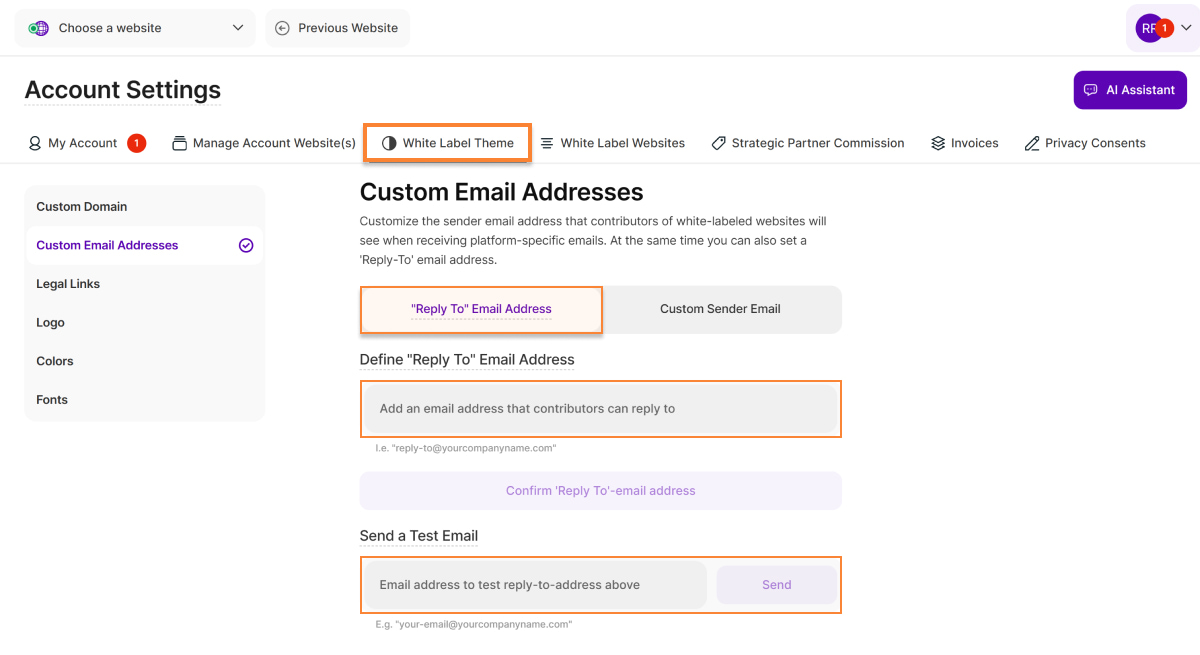
Aici puteți defini adresa de e-mail la care colaboratorii vor răspunde automat atunci când primesc mesaje de la platforma pentru site-uri web cu white label. Aceasta are două secțiuni:
- Adresa de e-mail „Răspundeți la”: Definiți adresa de e-mail la care colaboratorii vor răspunde automat atunci când primesc mesaje de la platforma pentru site-uri web cu white label. Urmați acești pași pentru a o configura:
- Adăugați o adresă de e-mail în câmpul „Adresa de e-mail pentru răspuns”. Aceasta ar trebui să fie adresa pe care colaboratorii site-urilor dvs. web ar trebui să o vadă efectiv atunci când primesc e-mailuri de la platformă.
- Faceți clic pe „Confirmă adresa de e-mail pentru răspuns” pentru a salva modificările.
- Trimiteți un e-mail de testare: Puteți trimite un e-mail de testare pentru a vedea exact cum va apărea adresa de răspuns pentru colaboratorii dvs. Pentru un test cât mai precis, utilizați o altă adresă de e-mail decât cea pe care tocmai ați introdus-o.
Adresa expeditorului personalizată
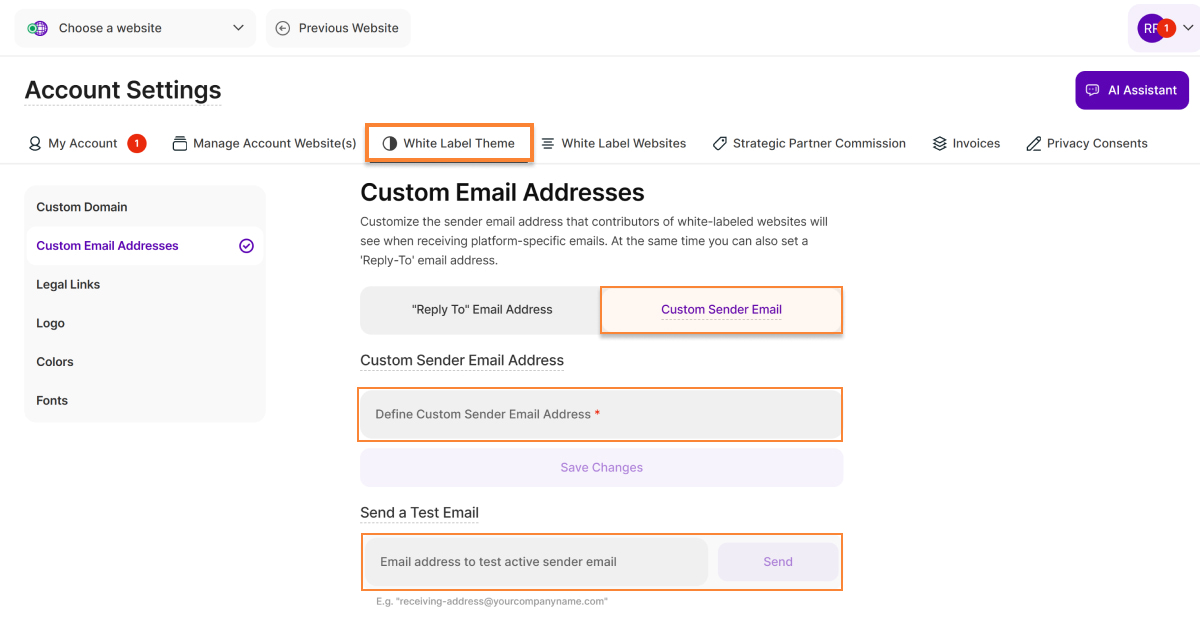
Acum puteți configura o adresă de e-mail personalizată a expeditorului care va fi afișată clienților dvs. atunci când primesc e-mailuri de la platformă. Utilizați următoarele file pentru a o configura:
- Adresa de e-mail personalizată a expeditorului: Configurați o adresă de e-mail personalizată a expeditorului care va fi afișată clienților dvs. atunci când primesc e-mailuri de la platformă.
- Definiți adresa de e-mail personalizată a expeditorului adăugând adresa de e-mail în câmpul de text de mai jos.
- Faceți clic pe „Salvați modificările” pentru a aplica setările.
- Vi se va solicita acum să actualizați setările DNS ale domeniului. Aceasta include adăugarea înregistrărilor DNS necesare, cum ar fi SPF și DKIM, pentru a asigura livrarea sigură și de încredere a e-mailurilor.
- Odată ce setările DNS sunt configurate corect, platforma va verifica automat configurația.
- După finalizare, adresa de e-mail va deveni activă și va fi utilizată pentru a trimite e-mailuri de sistem din domeniul dvs.
- Trimiteți un e-mail de testare: Puteți testa modul în care adresa de e-mail personalizată a expeditorului apare colaboratorilor dvs. prin trimiterea unui e-mail de test. Pentru cele mai bune rezultate, utilizați o adresă de e-mail diferită de cea pe care ați introdus-o mai sus, astfel încât să puteți vedea cum arată din perspectiva destinatarului.
Link-uri juridice pentru clienții white label
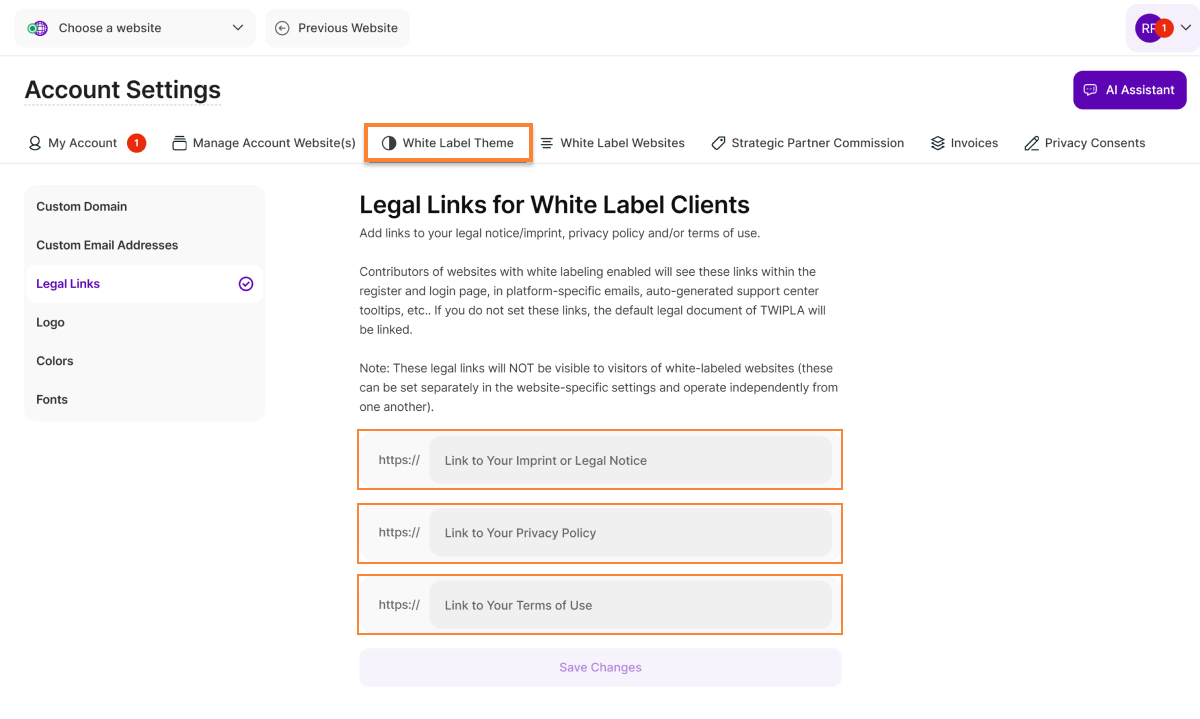
Adăugați link-uri către mențiunile legale/imprimare, politica de confidențialitate și/sau condițiile de utilizare.
Contribuitorii la site-urile web cu tema white label activată vor vedea aceste link-uri în e-mailurile specifice platformei, în textele de ajutor generate automat de centrul de asistență etc. Dacă dvs. nu definiți aceste link-uri, vor fi conectate documentele legale standard ale platformei.
Notă: Aceste link-uri legale NU sunt, desigur, vizibile pentru vizitatorii externi ai site-urilor web, ci numai pentru utilizatorii platformei în sine.
Logo-ul contului
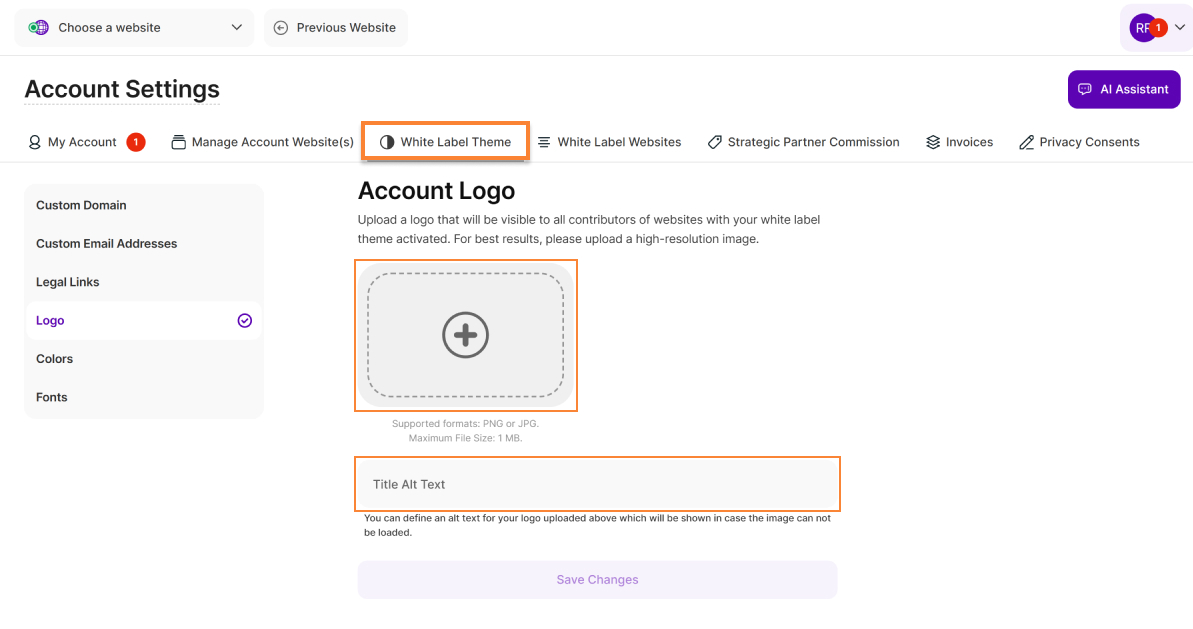
Încărcați un logo care va fi vizibil pentru toți colaboratorii site-urilor web pentru care ați activat tema white label. Puteți defini un text alternativ pentru logo-ul încărcat, care va fi afișat dacă imaginea nu poate fi încărcată.
Pentru rezultate optime:
- Încărcați o imagine de înaltă rezoluție.
- Formate acceptate: PNG, JPG sau SVG.
- Dimensiunea maximă a fișierului: 1 MB.
Culori
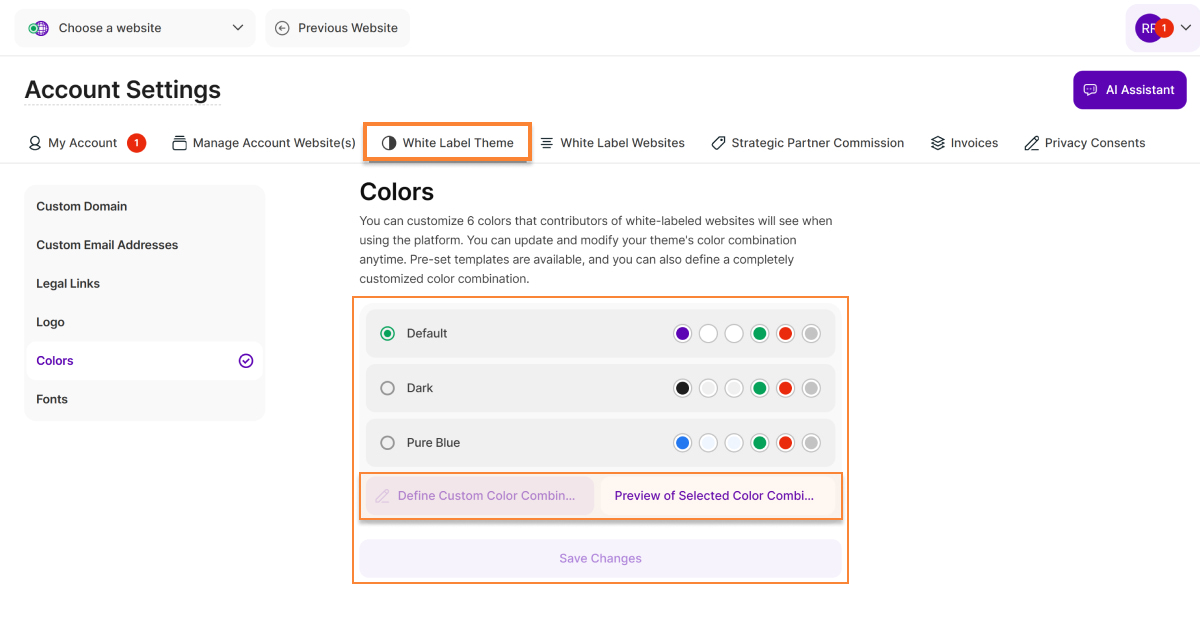
Puteți personaliza șase culori pe care contribuitorii site-urilor cu etichetă albă le vor vedea atunci când vor utiliza platforma. Puteți actualiza și modifica combinația de culori a temei dvs. oricând și oricât de des doriți. Sunt disponibile trei modele prestabilite și, de asemenea, puteți defini o combinație de culori complet personalizată.
Pentru a configura o combinație de culori personalizată:
- Faceți clic pe Editare combinație de culori personalizată.
- Introduceți codul hexagonal pentru culoarea dorită sau selectați o culoare utilizând selectorul de culori.
- Faceți clic pe Salvare modificări pentru a aplica noile setări de culoare pentru tema white label.
Pentru a vizualiza modificările, faceți clic pe Previzualizare a combinației de culori selectate. Previzualizarea vă va arăta exact la ce elemente și metrici se aplică fiecare culoare. Faceți clic pe Închide previzualizare pentru a ieși din fereastră.
Fonturi
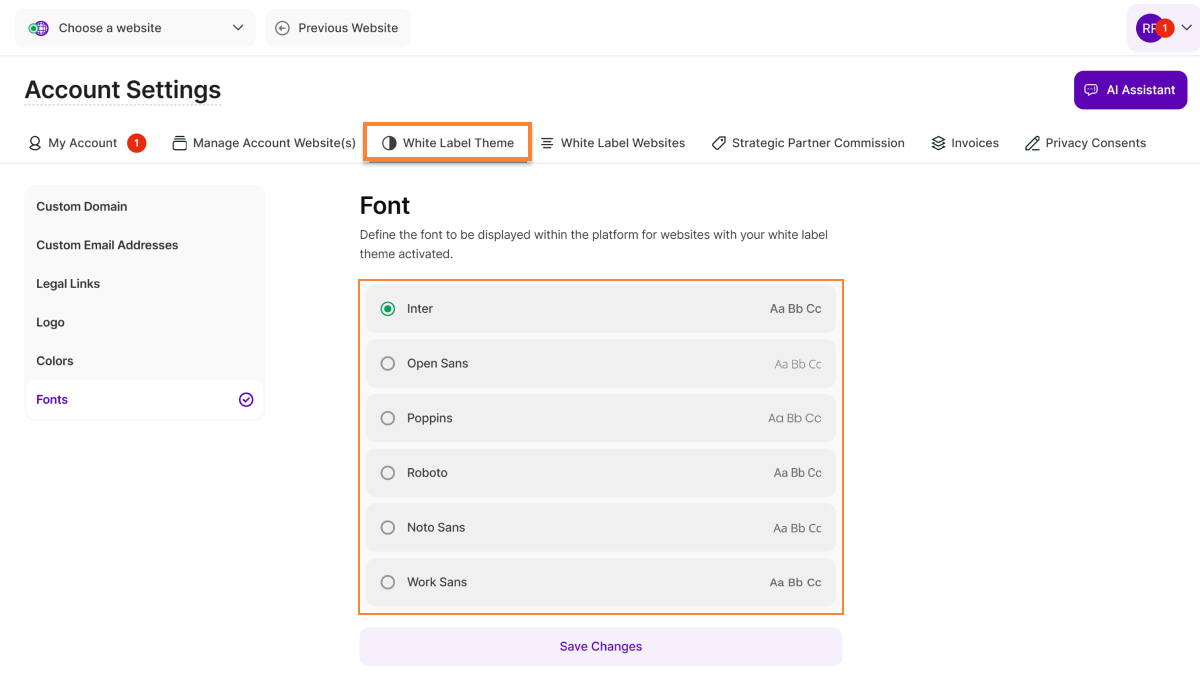
Definiți fontul care urmează să fie afișat în cadrul platformei pentru site-urile cu tema dvs. de white label activată. Aveți la dispoziție șase fonturi din care să alegeți:
- Inter
- Open Sans
- Poppins
- Roboto
- Noto Sans
- Work Sans
Pur și simplu selectați fontul dorit și faceți clic pe Salvare modificări pentru a aplica setările.
Gestionarea site-urilor dvs. white label
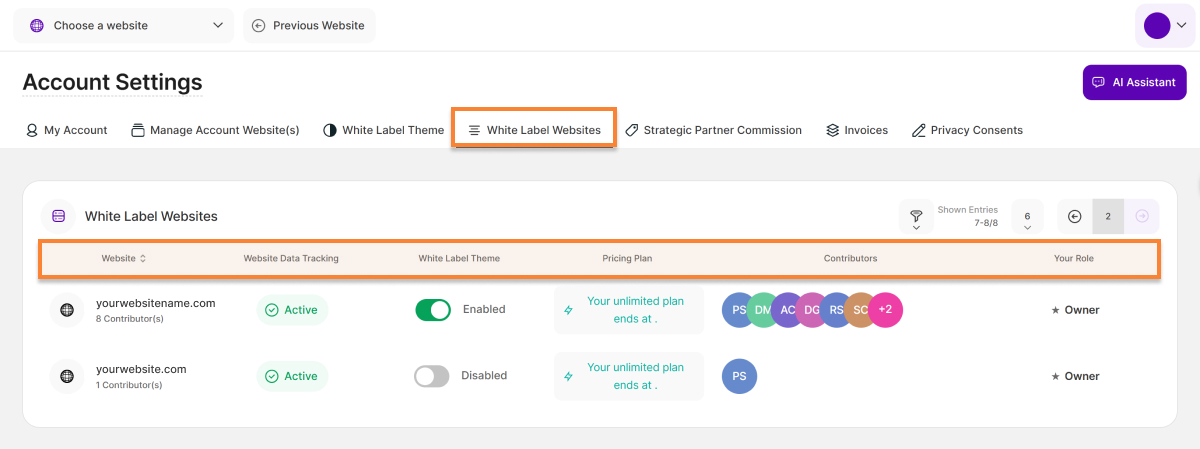
În această filă, puteți determina cu ușurință pentru care dintre site-urile web ale contului dvs. doriți să activați tema white label.
- Site web: Toate adresele URL ale site-urilor web asociate contului dvs. sunt afișate aici. Puteți activa tema white label numai pentru site-urile web pe care le dețineți. Dacă nu aveți acces la anumite site-uri web sau nu aveți drepturi de acces, vă rugăm să contactați proprietarul site-ului web.
- Urmărirea datelor site-ului web: Indică dacă urmărirea datelor este în prezent activă sau inactivă.
- Temă white label: Această secțiune conține un buton de comutare care indică dacă tema dvs. white label este activată pentru site-ul web sau nu.
- Plan de tarifare: Afișează planul de tarifare activ asociat cu site-ul web.
- Contributori: Afișează o listă a tuturor colaboratorilor site-ului web. Colaboratorii activi sunt reprezentați prin cercuri colorate, în timp ce colaboratorii în așteptare sunt reprezentați prin cercuri gri, cu un număr care indică câte persoane au fost invitate, dar nu au acceptat încă.
- Rolul dvs: Afișează rolul dvs. actual de colaborator al site-ului web.
În partea din dreapta sus a tabelului, veți găsi o pictogramă de filtrare care vă permite să căutați după URL sau după statutul white label. De asemenea, puteți personaliza numărul de intrări afișate pe pagină și puteți naviga cu ușurință prin date utilizând paginarea.
Pentru a simplifica procesul de configurare a temei white label, am pregătit pentru dvs. o listă de verificare completă, pas cu pas.
Puteți DESCĂRCA GHIDUL DE CONFIGURARE pentru a parcurge cu ușurință procesul de configurare!
Parteneri strategici de comisioane
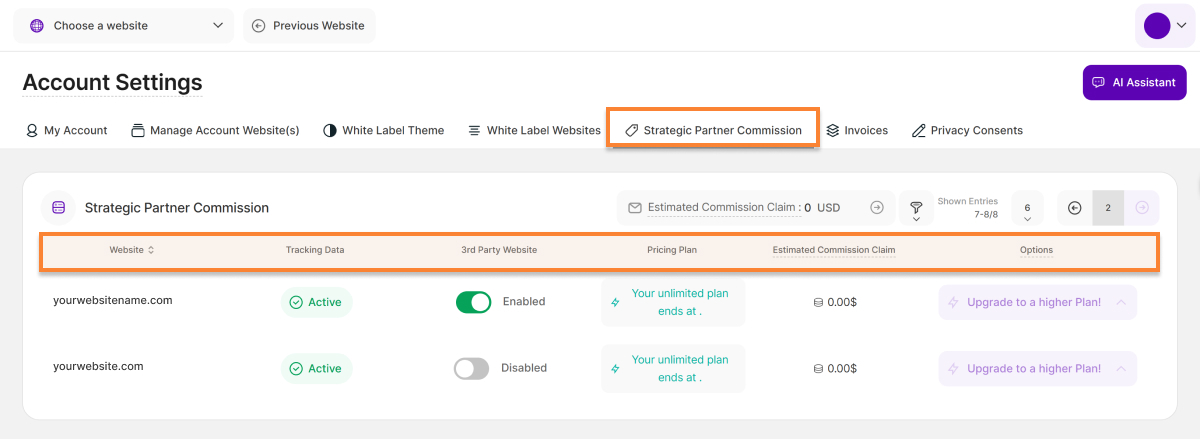
După ce ați marcat un site web al contului ca fiind al unei terțe părți și ați achiziționat cel puțin un pachet plătit pentru acesta, puteți monitoriza comisioanele dvs. prin intermediul filei Parteneri strategici de comisioane.
Fila afișează un tabel cu următoarele coloane::
- Website: Aici vor fi afișate numai adresele URL ale site-urilor web pentru care sunteți proprietar și, prin urmare, aveți dreptul să aplicați tema white label creată separat.
- Date de urmărire: Indică dacă urmărirea datelor este activă sau inactivă.
- Site web terț: Activați acest buton pentru a marca site-ul web ca site web terț și pentru a primi o comision de 30% din plățile viitoare.
Notă: Aceasta NU activează tema white label pentru acest site web. Pentru a activa funcțiile white label, accesați fila Site-uri web cu white label. - Plan de prețuri: Afișează planul de tarifare activ al unui site web.
- Cerere de comision estimată: Suma afișată este o estimare a comisioanelor la care aveți dreptul pentru un anumit site web. Un site web trebuie să fie marcat ca site web terț ȘI să aibă un abonament premium activ. Cererile de comision sunt valabile atâta timp cât un site web îndeplinește ambele criterii de mai sus.
- Opțiuni: Dacă un site web poate fi actualizat la un pachet superior, veți vedea opțiunea “Actualizați la un plan superior!”. Dacă faceți clic pe aceasta, veți fi redirecționat către ecranul de actualizare.
În colțul din dreapta sus al tabelului, veți vedea un alt buton intitulat Dreptul estimat la comisionul total. Acesta afișează suma totală estimată a comisioanelor la care puteți avea dreptul. Dacă faceți clic pe acesta, veți vedea informații mai detaliate, inclusiv:
- Frecvența plăților
- Comision anual estimat
- Plăți recente și viitoare
Plățile comisioanelor datorate trebuie confirmate de departamentul nostru de parteneriat. Acestea sunt efectuate trimestrial și au loc numai după ce am primit cererea dvs. de plată prin Paypal și o factură care conține sumele comisionului datorat la adresa menționată în fereastra Cerere de comision estimat.
Tabelul poate fi filtrat după căutarea URL-ului sau după starea white label. De asemenea, puteți personaliza numărul de intrări afișate pe pagină și puteți naviga cu ușurință prin date utilizând paginarea.
Note importante:
- Prin înscrierea ca Partener Strategic, deblocați un comision pe viață de 30% pentru fiecare abonament la un site web terț legat de contul dvs. și obțineți o flexibilitate completă asupra prețurilor. Consultați Programul pentru parteneri strategici pentru a afla mai multe despre cum să vă înscrieți.
- Dacă un site web avea deja un abonament premium activ ÎNAINTE de a fi marcat ca "site web terț", comisionul va fi luat în considerare doar începând cu următorul ciclu de plată.
Gestionarea facturilor
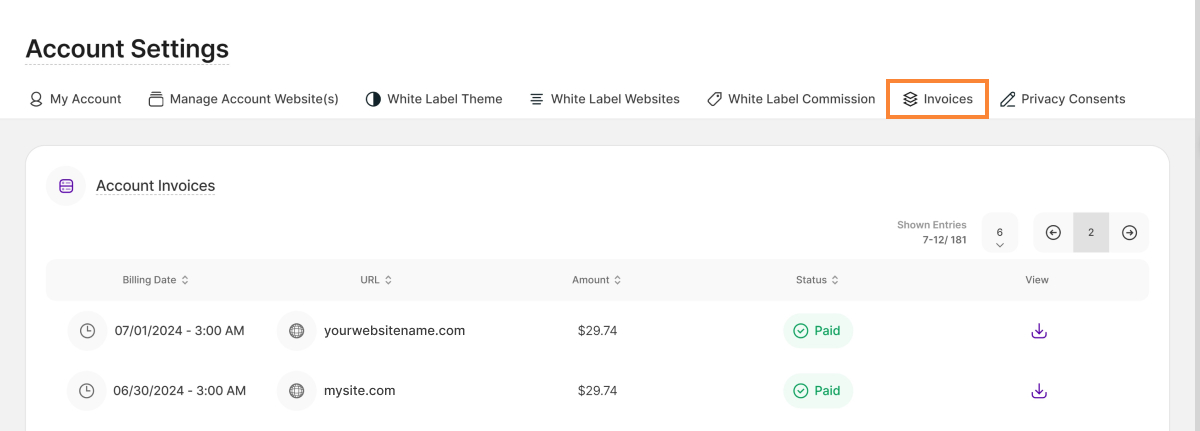
Vizualizați facturile pentru fiecare domeniu conectat la contul dvs. Rețineți că fiecare domeniu poate fi pe un plan de tarifare diferit.
Datele sunt organizate în următoarele coloane:
- Data facturării: Data la care a fost creată factura.
- URL: Se referă la adresa URL a site-ului web la care se referă această factură.
- Sumă: Valoarea facturii în USD (alte valute vor fi disponibile în curând).
- Stare: Starea plății (plătită, neplătită etc.).
- Descărcare: Aveți nevoie de o copie a facturii? Trebuie doar să faceți clic pe pictograma de descărcare din dreptul acesteia. Veți putea să vizualizați factura în format PDF și să o salvați pe dispozitivul dvs.
Note importante:
- Aceste facturi se referă doar la "site-uri web non-Wix". Facturarea pentru site-urile web Wix se face separat pe Wix.
- Această vizualizare include toate facturile de la toate site-urile web adăugate la contul dvs. Dacă doriți să aveți o listă numai cu facturile specifice site-urilor web, accesați Setări site web > Abonament > Facturi.
Gestionarea consimțământului dvs. privind confidențialitatea
Utilizăm YouTube pentru a reda videoclipuri (de exemplu, videoclipuri explicative ale funcțiilor), care sunt încorporate direct în aplicație. Atunci când revocați opțiunea de redare a elementelor YouTube încorporate, cel mai probabil vă vom afișa o versiune care este stocată pe site-ul nostru web. În acest caz, nu veți putea vedea comentariile sau orice alte interacțiuni video. De asemenea, puteți viziona întotdeauna videoclipurile direct pe Youtube.
Setări cont pentru Wix
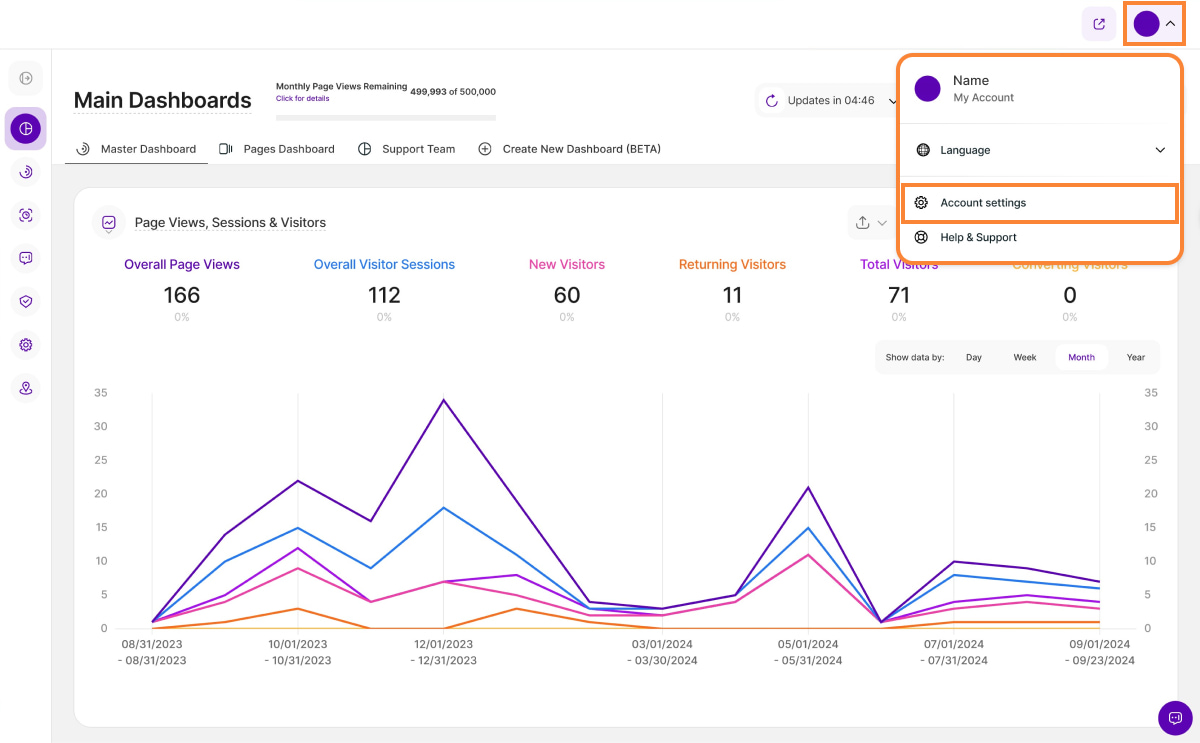
Setările contului au fost adăugate acum pentru utilizatorii Wix și sunt ușor accesibile prin meniul derulant al profilului utilizatorului. Această nouă funcționalitate oferă o amplasare centralizată pentru a vă gestiona detaliile contului și preferințele de confidențialitate. Aceasta conține două file:
Cum ne-ați găsit?
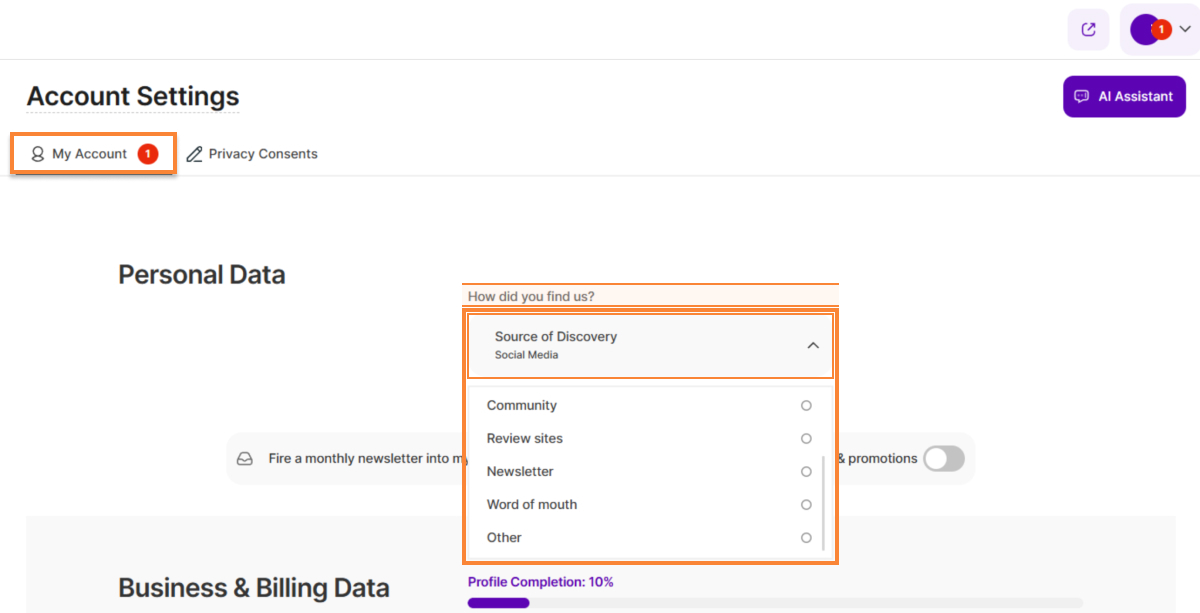
Am adăugat un nou meniu derulant în care puteți selecta opțiunea care descrie cel mai bine modul în care ați aflat prima dată despre platforma noastră. În acest fel, ne puteți ajuta să înțelegem mai bine de unde provin utilizatorii noștri.
- Google / Bing
- Social Media
- Webinar / Eveniment
- Comunitate
- Site-uri de recenzii
- Buletin informativ
- Cuvânt din gură
- Altele
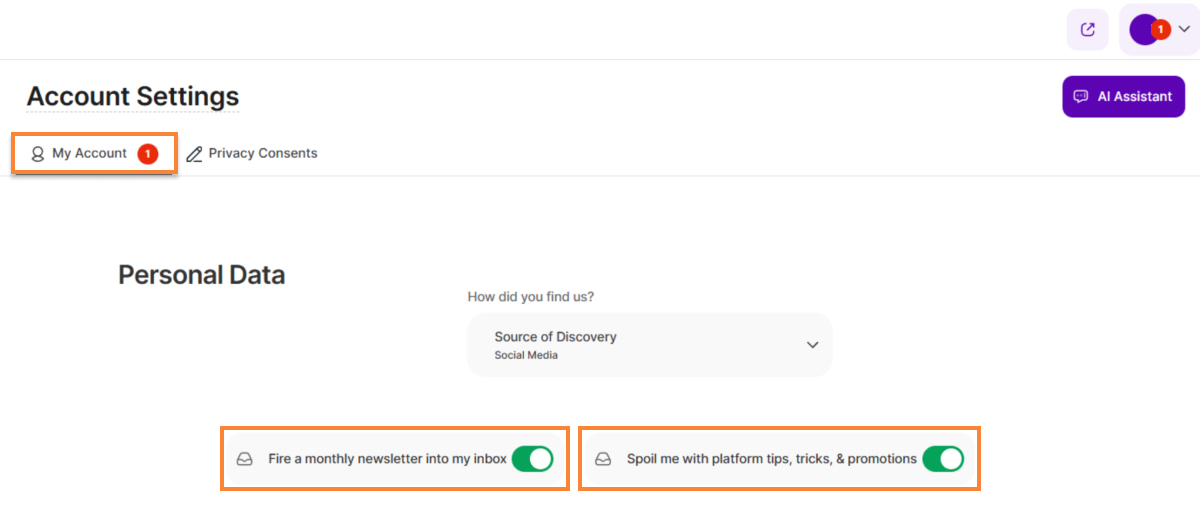
Date comerciale și de facturare
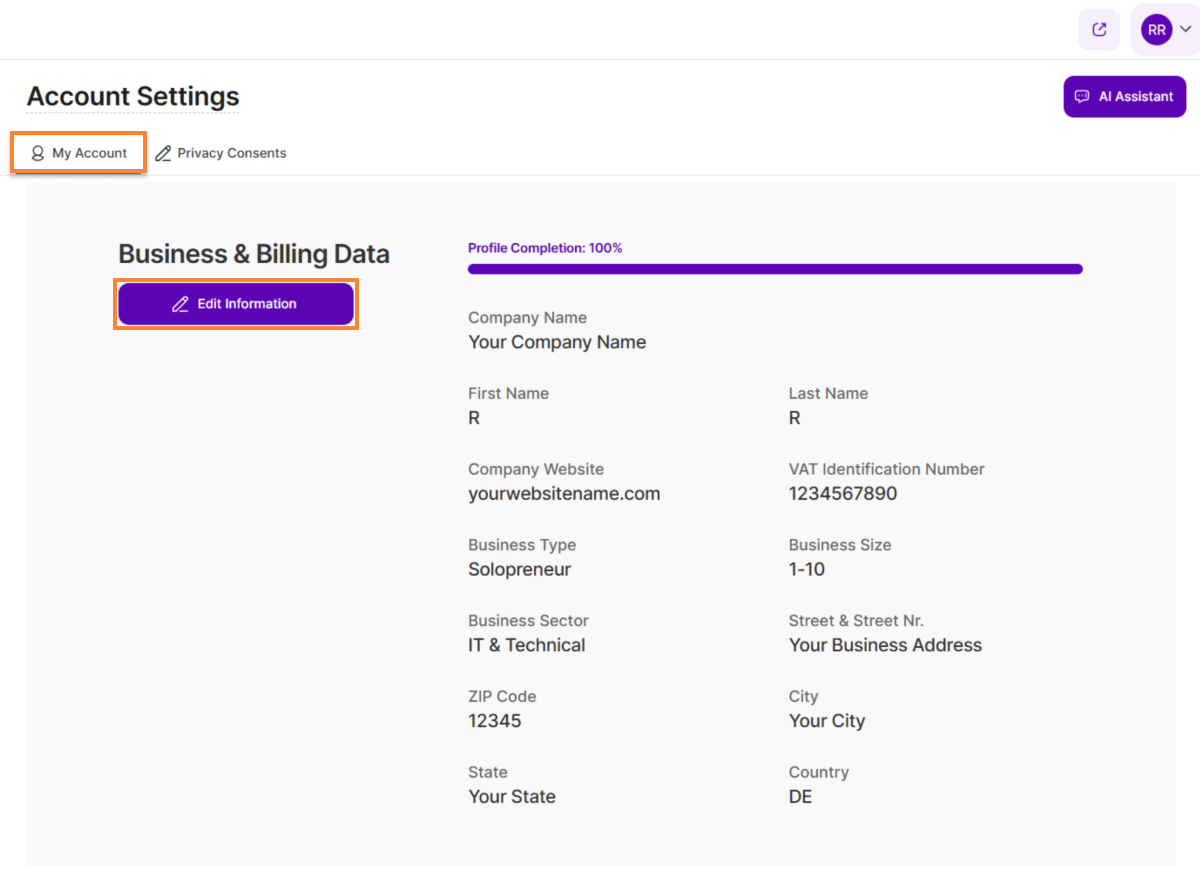
Utilizatorii Wix își pot gestiona acum informațiile comerciale și de facturare, la fel ca în cazul conturilor independente.
Pentru a vă adăuga sau actualiza detaliile, faceți clic pe butonul Editare informații. Modulul care se deschide conține aceleași câmpuri care se găsesc în setările contului standalone al site-ului web.
Consimțământul privind confidențialitatea
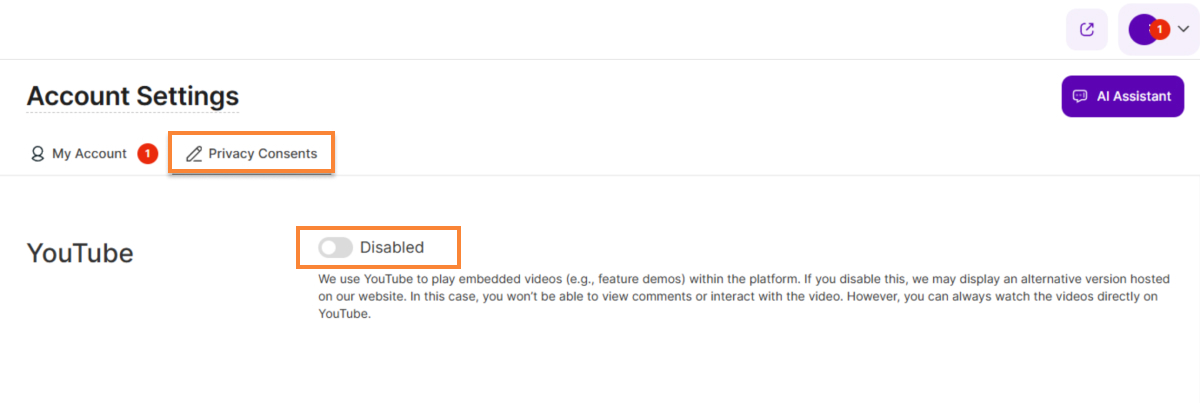
Utilizăm YouTube pentru a încorpora tutoriale video direct în aplicația noastră pentru a oferi o experiență de utilizare fără întreruperi. Dacă dezactivați această opțiune, vă vom furniza o versiune alternativă a videoclipurilor de pe site-ul nostru web - în afara platformei propriu-zise.
Notă importantă: Este posibil ca versiunea alternativă să nu conțină comentarii și alte interacțiuni video. De asemenea, puteți viziona întotdeauna videoclipurile direct pe YouTube.