
Despre ce este vorba
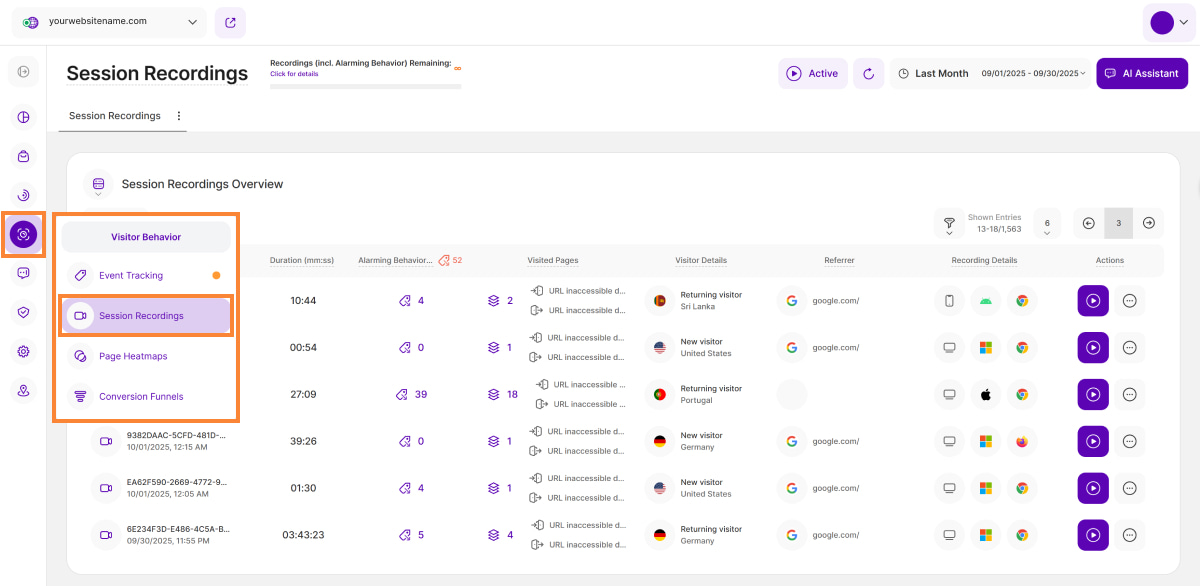
FuncționalitateaÎnregistrări de sesiunevă permite să vedeți ce fac vizitatorii pe site-ul dvs. web. Puteți vizualiza înregistrări video ale acțiunilor vizitatorilor în timpul sesiunii lor, ilustrând în mod clar unde au avut loc clicurile, tiparele de vizualizare a conținutului și acțiunile generale întreprinse. Analiza acestor informații valoroase vă permite să optimizați site-ul dvs. web pentru o experiență mai bună a vizitatorilor.
Setează data
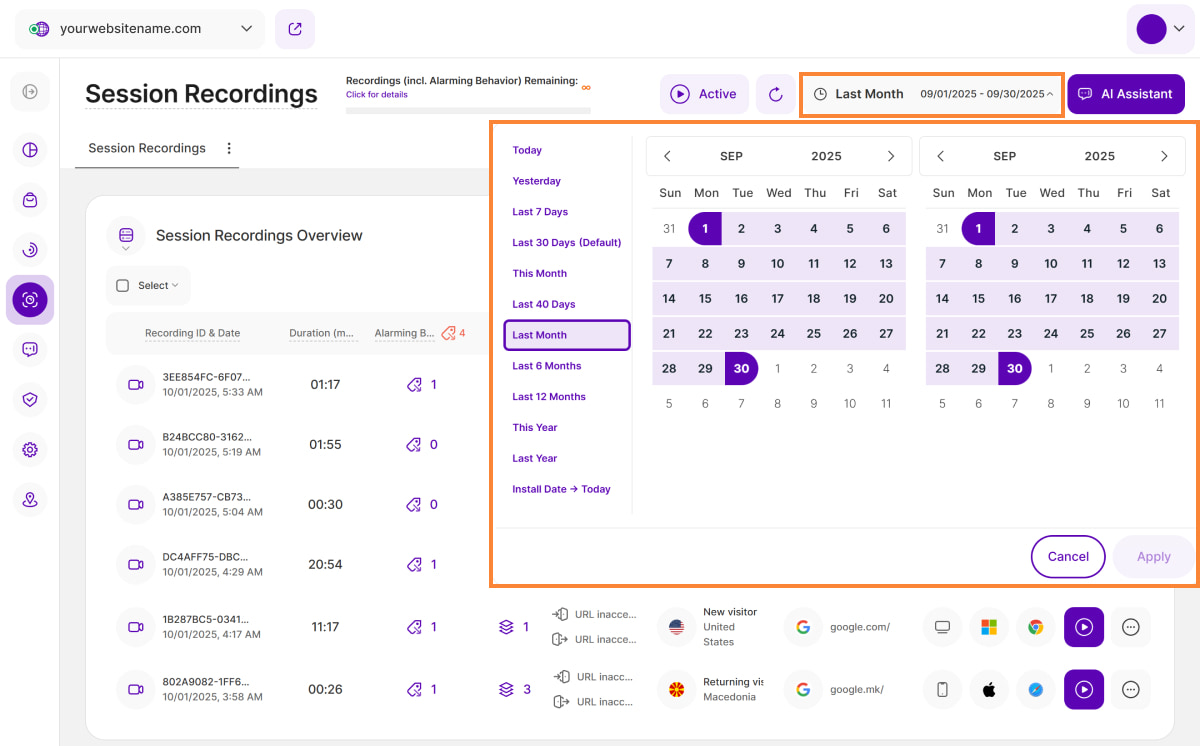
Chiar deasupra plăcilor, puteți vedea un selector de date. Acesta vă permite să selectați o anumită perioadă de timp sau o anumită zi, pentru care doriți să corespundă datele din tabloul de bord.
Este esențial să limitați prezentarea datelor la anumite date sau intervale de timp în timpul cărora ați executat potențiale campanii sau ați implementat alte strategii. Acest lucru vă va permite să evaluați eficiența acestor acțiuni și să utilizați informațiile obținute pentru planificarea viitoare.
Câteva sfaturi generale
Aceste sfaturi vă vor ajuta să descoperiți informații ascunse și să profitați la maximum de acest modul pentru a vă analiza înregistrările sesiunilor:
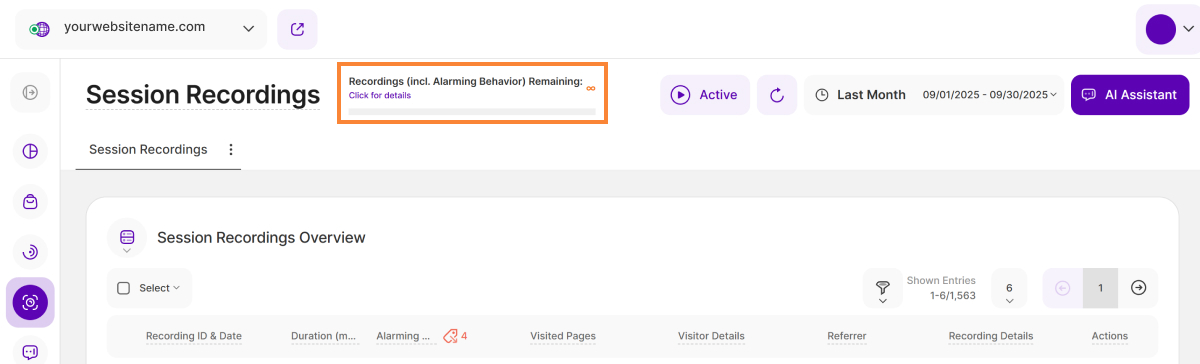
- Limitele și starea înregistrărilor: Găsiți starea dvs. actuală de utilizare (numărul de înregistrări active și limita dvs. de înregistrări) în colțul din stânga sus al ecranului Înregistrări sesiune - rețineți că limita este determinată de abonamentul dvs. și nu se resetează lunar.
- Vizualizați toate înregistrările: Pentru a vă asigura că vedeți toate înregistrările active, deschideți selectorul de date și selectați opțiunea prestabilită, Data instalării → Astăzi.
- Butonul de reîmprospătare: Situat în colțul din dreapta sus, lângă selectorul de date. Un singur clic va actualiza datele din blocul de rapoarte fără a reîncărca întreaga pagină.
- Plasează cursorul pentru detalii: Treceți pur și simplu peste diverse elemente pentru a descoperi întreaga gamă de date incluse în interfață.
- Buton asistent AI: Faceți cunoștință cu TWAIA, noul dvs. asistent AI! Faceți clic pe pictograma TWAIA, situată în colțul din dreapta sus al fiecărui modul pentru a obține instantaneu informații inteligente și pentru a vă îmbunătăți experiența pe platformă.
- Restricții de acces: Capacitatea dvs. de a vizualiza sau de a lua măsuri poate fi limitată de rolul de contribuitor.
- Confidențialitate și date despre vizitatori: Accesul la informații detaliate despre vizitatori este reglementat de modul de confidențialitate a datelor. Pentru detalii complete privind colectarea datelor și setările de confidențialitate, vă rugăm să consultați Centrul de confidențialitate.
- NOUNavigare cu tastatura: Am implementat navigarea cu tasta Tab pentru a îmbunătăți accesibilitatea, permițându-vă să vă deplasați secvențial prin elementele cheie ale interfeței fără a utiliza mouse-ul. Utilizați tasta Tab pentru a parcurge elementele interactive, cum ar fi butoane, linkuri și câmpuri de formular, sau țineți apăsate tastele Shift + Tab pentru a vă deplasa înapoi. Când indicatorul vizual de focalizare evidențiază un element, apăsați Enter sau bara de spațiu pentru a-l activa. Această actualizare este acum disponibilă în Înregistrări sesiune, Setări generale și Centrul de confidențialitate, făcând aceste zone mai accesibile pentru utilizatorii de tastatură și îmbunătățind în același timp utilizabilitatea pentru toată lumea. Vom continua să extindem acest suport la zone suplimentare în timp.
Cum să activați înregistrările sesiunilor
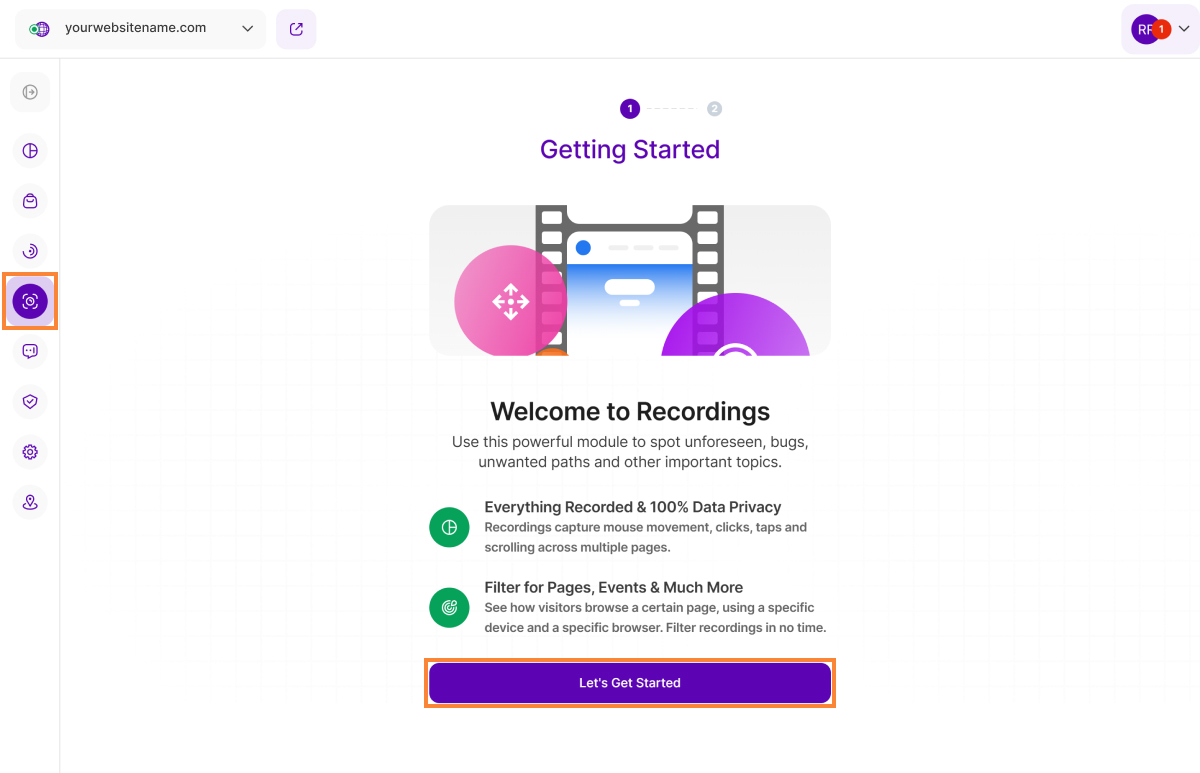
Înțelegeți mai bine vizitatorii dvs. văzând exact ce fac aceștia pe site-ul dvs. Funcția Înregistrările sesiunii vă permite să vizionați reluări video ale sesiunilor reale ale vizitatorilor site-ului dvs., ajutându-vă să identificați comportamentul utilizatorului, punctele de fricțiune și oportunitățile de optimizare a ratei de conversie.
Pentru a activa Înregistrările sesiunii, urmați acești pași:
- În meniul principal, navigați la Comportamentul vizitatorului apoi selectați Înregistrările sesiunii.
- Veți fi redirecționat către ecranul de de bun venit. Faceți clic pe butonul Să începem.
- Setați preferințele de înregistrare, apoi faceți clic pe Salvați modificările. Alternativ, puteți selecta Configurare ulterioară din setări și să configurați setările într-un alt moment.
- Odată salvate, veți vedea mesajul de confirmare Modificările dvs. au fost salvate cu succes! și veți fi redirecționat către Prezentare generală a înregistrărilor sesiunii.
Funcția Înregistrările sesiunii este acum activă și va începe să colecteze noi date despre vizitatori în conformitate cu setările specificate de dvs.
Important:Puteți modifica aceste setări în orice moment accesând Setări site web > Setări modul > Înregistrări sesiune.
Prezentare generală a înregistrărilor sesiunilor
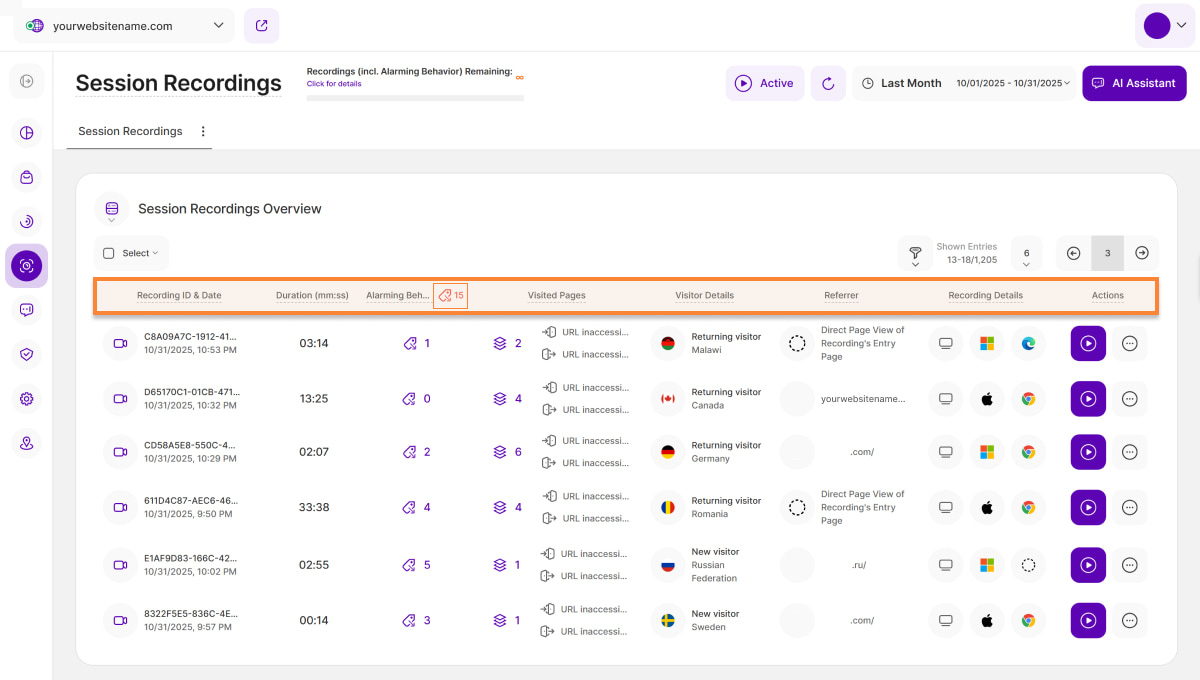
Prezentare generală a înregistrărilor sesiunilor oferă o vizualizare cuprinzătoare a înregistrărilor sesiunilor vizitatorilor dvs., oferind informații valoroase despre modul în care aceștia interacționează cu site-ul dvs. web. Fiecare rând din tabel reprezintă înregistrarea sesiunii unui vizitator, încapsulând interacțiunile și detaliile acestora.
Tabelul principal al înregistrărilor sesiunilor este organizat cu următoarele coloane cheie:
- ID și data înregistrării: Această coloană arată ID-ul unic al înregistrării sesiunii, care este generat automat de platformă. Puteți utiliza aceste ID-uri pentru a căuta în filtrele blocului de rapoarte. Data și ora indică momentul în care a fost creată înregistrarea sesiunii respective.
- Durata (mm:ss): Această coloană afișează durata fiecărei înregistrări de sesiune în minute și secunde.
- Evenimente de comportament ieșit din comun: Această coloană afișează numărul de evenimente comportamentale ieșite din comun(cum ar fi clicuri compulsive, clicuri fără efect, derulare excesivă etc.) care au avut loc în timpul înregistrării fiecărei sesiuni. Numărul total de ABE afișate pe tabloul de bord sunt afișate în antetul coloanei. Treceți pe fiecare rând pentru a accesa tooltip-ul pentru mai multe detalii.
- Pagini vizitate: Această coloană arată numărul de pagini diferite vizitate în timpul înregistrării sesiunii. În plus, aceasta afișează paginile de intrare și ieșire ale vizitatorului pentru sesiune. Treceți cursorul peste fiecare element pentru mai multe detalii. În funcție de setările de protecție a datelor ale site-ului dvs. web, este posibil ca anumite informații să nu fie disponibile.
- Detalii vizitator: Această coloană arată tipul de vizitator pentru fiecare înregistrare a sesiunii, platforma noastră făcând distincția între vizitatorii noi, cei care revin și cei convertiți. Dacă faceți clic pe pictograma de locație, veți fi redirecționat către Harta celor mai recenți vizitatori unde este afișată locația aproximativă a vizitatorului.
- Referent: Această coloană afișează URL-ul de referință prin care vizitatorul a ajuns pe site-ul dvs. web, declanșând înregistrarea sesiunii.
- Detalii de înregistrare: Această coloană oferă detalii despre tipul de dispozitiv, sistemul de operare și browserul utilizat în timpul sesiunii înregistrate.
Acțiuni: Această coloană enumeră toate acțiunile disponibile pentru fiecare înregistrare de sesiune din cadrul blocului de raport. Ea conține două opțiuni:
- Pictograma Vizualizare înregistrare sesiune: Vă direcționează către videoclipul real al înregistrării sesiunii.
- Butonul Mai multe opțiuni: Oferă acțiuni suplimentare de înregistrare, inclusiv marcarea ca favorită, adăugarea unei note, marcarea ca urmărită, copierea linkului înregistrării și ștergerea înregistrării. Puteți citi mai multe informații aici.
Note importante:
- Colțul din dreapta sus al tabelului oferă mai multe instrumente pentru a vă ajuta să navigați eficient printre date. Puteți filtra rezultatele, ajusta numărul de intrări pe pagină și vă puteți deplasa cu ușurință între pagini.
- Pentru ca funcția să devină accesibilă, este esențial să instalați corect codul de urmărire, permițând înregistrarea sesiunilor vizitatorilor.
- Pentru a controla înregistrarea sesiunilor noilor vizitatori, pur și simplu comutați butonul Activ din colțul din dreapta sus al acestei vizualizări (situat lângă pictograma de reîncărcare). Acest lucru vă permite să întrerupeți sau să reactivați înregistrarea în orice moment.
- Accesibilitatea la datele vizitatorilor este determinată de setarea curentă a modului de confidențialitate a datelor. Pentru o înțelegere completă a acestor moduri, vă recomandăm să consultați Centrul nostru de confidențialitate aici.
Identificarea ABE în înregistrările sesiunilor – Prezentare generală
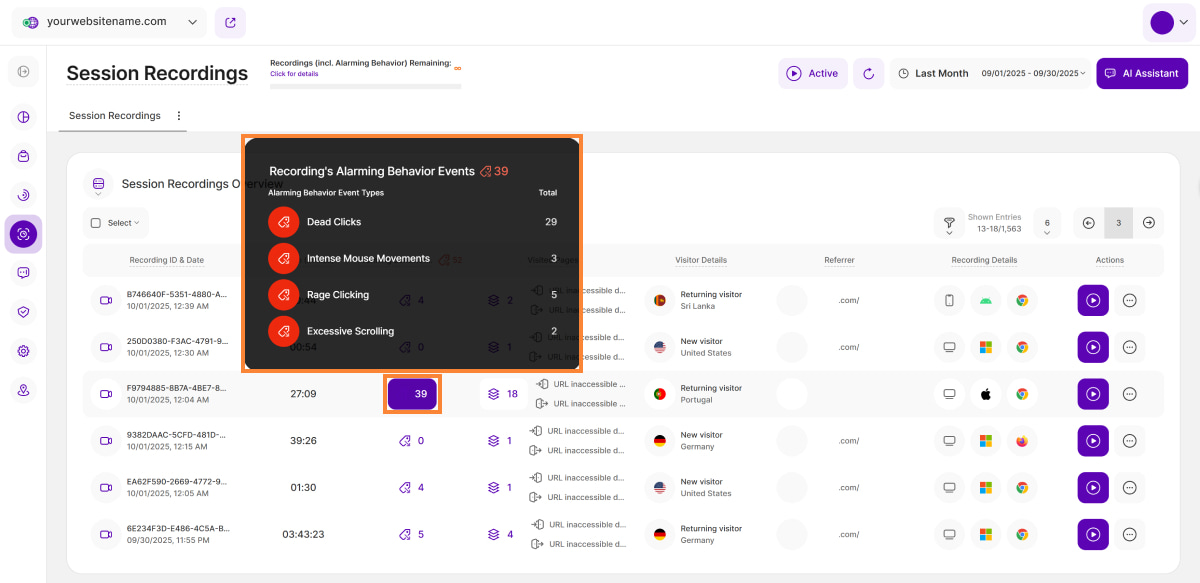
Pentru a înțelege mai bine comportamentul vizitatorilor, treceți cursorul peste orice rând din coloana Evenimente de comportament ieșit din comun pentru a vizualiza informații detaliate despre evenimentele specifice de comportament ieșit din comun (ABE) care au avut loc în timpul sesiunii respective.
Antetul coloanei afișează numărul total de ABE, în timp ce detaliile la nivel de rând oferă o defalcare a diferitelor tipuri de evenimente de comportament ieșit din comun și numărul acestora.
Înregistrarea sesiunii - Vizualizare card
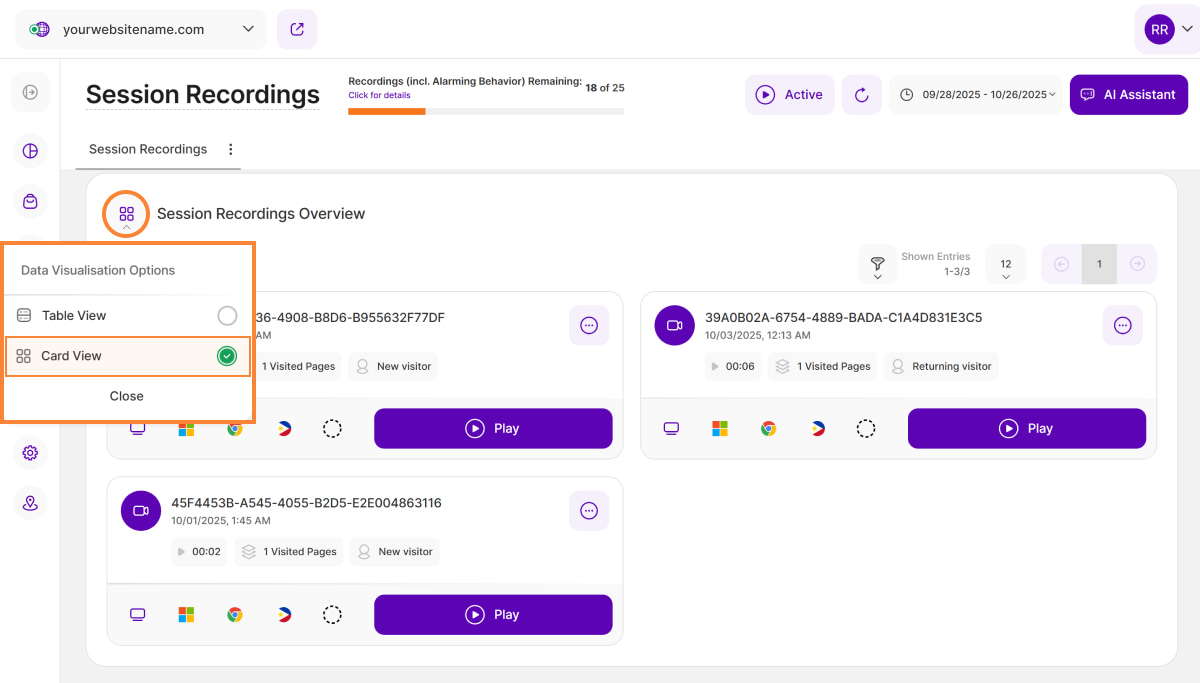
Alternativ, puteți schimba vizualizarea atingând pictograma Meniu din stânga sus a acestui bloc de rapoarte, apoi selectând "Vizualizare card" din lista derulantă. În locul celei implicite, care este vizualizarea tabelară discutată în prezentarea generală a înregistrărilor sesiunii, veți vedea acum înregistrările sesiunii afișate individual pe fiecare card.
Veți descoperi aceleași informații aici, dar optarea pentru aceasta este cea mai bună alegere dacă doriți să vă concentrați pe metricile fiecărei pâlnii de conversie.
Fiecare card afișează ID-ul înregistrării și Data și ora înregistrării. Sub acestea, veți găsi durata înregistrării, paginile vizitate, și Tipul de vizitator. Ultimul rând afișează Detalii înregistrare, Referitor, și butonul butonul de redare.
Treceți pe "Pagini vizitate" pentru a vizualiza Istoricul paginilor vizitate de vizitator.
În partea dreaptă sus a fiecărei cărți, veți găsi "Acțiuni" pentru mai multe opțiuni de gestionare a înregistrărilor sesiunii dvs.
Gestionarea înregistrărilor sesiunii dvs.
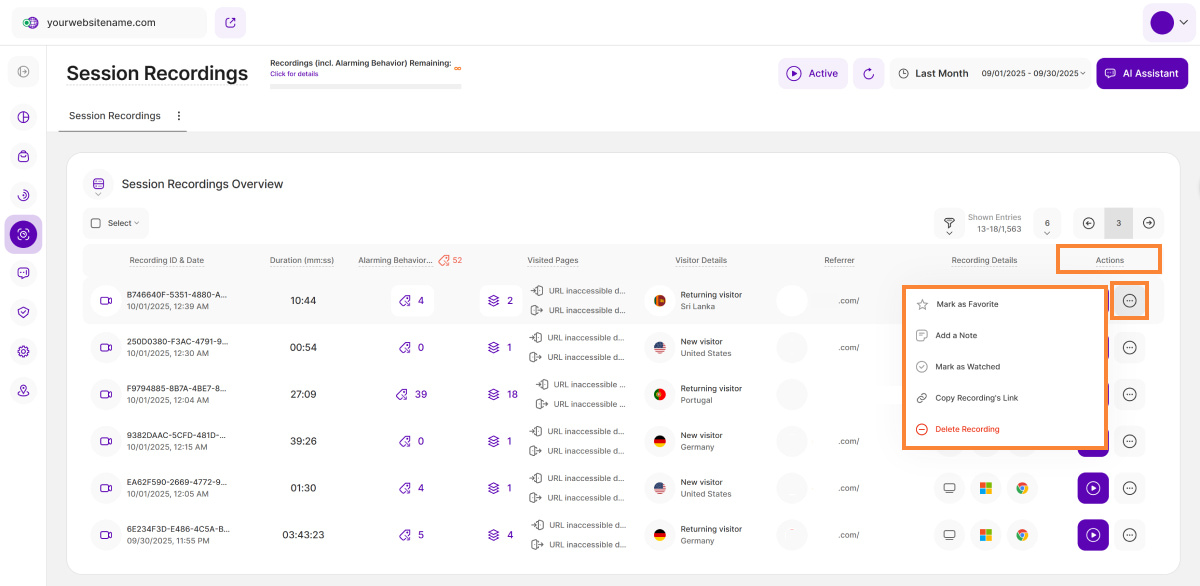
Secțiunile pe care tocmai le-am văzut sunt în principal cu scop informativ, cu excepția coloaneiColoana Acțiuni. După cum sugerează și numele, aceasta este o secțiune în care vă puteți gestiona înregistrările sesiunii și puteți personaliza lucrurile puțin mai mult.
Puteți găsi coloana Acțiuni în partea cea mai din dreapta a acestei vizualizări și mai jos sunt următoarele opțiuni disponibile pentru dvs:
- Marcați ca Favorite: Dacă faceți clic aici, o stea va fi adăugată la coloana ID și dată înregistrare, astfel încât să puteți vedea cu ușurință înregistrările la care doriți să vă întoarceți.
- Adăugați o notă: Dacă ați găsit ceva deosebit de interesant în această înregistrare și doriți să notați, o puteți face aici. Făcând clic pe această opțiune se va deschide o bulă de text separată pe ecran pentru a adăuga o notă la înregistrarea respectivă.
- Marcați ca vizionată: Vizionarea mai multor înregistrări (și nu neapărat în ordine) poate deveni confuză - așa că, dacă ați terminat de vizionat una și ați făcut tot ce trebuia să faceți pentru moment, faceți clic aici și selectați"Mark as Watched" (Marcați ca vizionate). Dacă, la un moment dat, doriți să o adăugați la o listă pentru a vă întoarce și a o viziona din nou, pur și simplu selectați fila Acțiuni și selectați"Marcare ca nevăzută".
- Copiați link-ul înregistrării: Dacă aveți nevoie să partajați o înregistrare cu un coleg sau poate să întocmiți un document cu o selecție a înregistrărilor vizitatorilor dvs., faceți clic pe butonul Copy Recording's Link (Copiere link înregistrare) și link-ul va fi copiat automat în clipboard.
- Ștergerea înregistrării: În cazul în care doriți să ștergeți o înregistrare a vizitatorului, puteți face acest lucru făcând clic pe Delete Recording (Ștergere înregistrare). Ca măsură de siguranță, se va deschide o casetă care vă va întreba dacă sunteți sigur că doriți să o ștergeți. Această acțiune nu poate fi anulată. Rețineți că această acțiune poate fi efectuată numai de către un utilizator cu permisiuni de acces de administrator sau proprietar.
Notă importantă: Unele acțiuni pot fi limitate în funcție de rolul dvs. și de permisiunile site-ului web. Vă rugăm să verificați cu administratorul site-ului dvs. web dacă nu puteți selecta o opțiune.
Acțiuni în masă pentru înregistrările sesiunilor
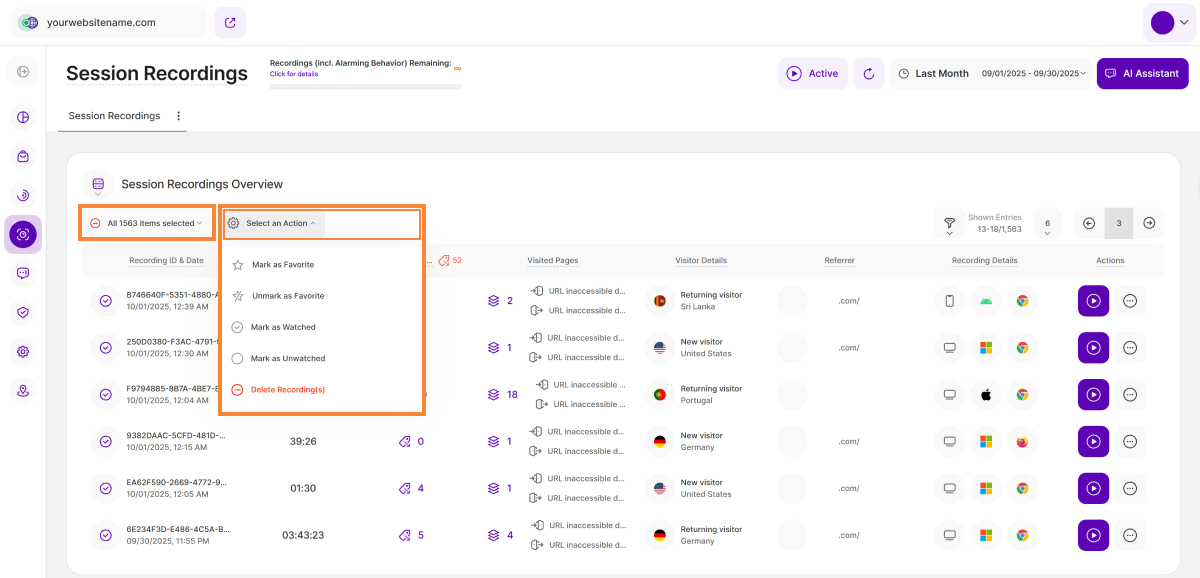
Funcționalitatea Acțiuni în masă din Prezentare generală a înregistrărilor sesiunii vă permite să gestionați simultan mai multe înregistrări de sesiune .
Pentru a începe gestionarea înregistrărilor în loturi, faceți mai întâi clic pe butonul Selectațiși alegeți domeniul de aplicare:
- Toate: Selectează toate înregistrările de sesiune existente din tabel, indiferent dacă sunt afișate vizual în acel moment sau nu.
- Toate elementele de pe pagină: Selectează numai înregistrările afișate în prezent pe tabel.
Odată ce sesiunile dvs. sunt selectate, faceți clic pe Selectați o acțiune pentru a le gestiona utilizând opțiunile de mai jos:
- Marcare ca favorite: Prin selectarea acestei opțiuni, înregistrarea va fi marcată ca favorită, iar lângă ID-ul înregistrării va apărea o pictogramă în formă de stea portocalie.
- Eliminați din favorite: Puteți elimina o înregistrare de sesiune din lista de favorite selectând această opțiune.
- Marcați ca vizionată: Navigarea prin mai multe înregistrări, în special fără o ordine specifică, poate deveni confuză. După ce ați terminat de vizualizat o înregistrare și ați urmat toți pașii necesari, selectați această opțiune pentru a o marca drept vizionată.
- Marcați ca nevizionată: Dacă doriți să revizitați o înregistrare care a fost deja vizionată, puteți selecta opțiunea Marcați ca nevizionată.
- Ștergeți înregistrarea (înregistrările): Pentru a șterge o înregistrare, faceți clic peȘtergeți înregistrarea/înregistrările. Va apărea o fereastră de confirmare pentru a vă asigura că doriți să continuați, deoarece această acțiune nu poate fi anulată. Vă rugăm să rețineți că doar utilizatorii cu drepturi de proprietar sau administrator pot efectua această acțiune.
Filtre pentru înregistrările sesiunilor
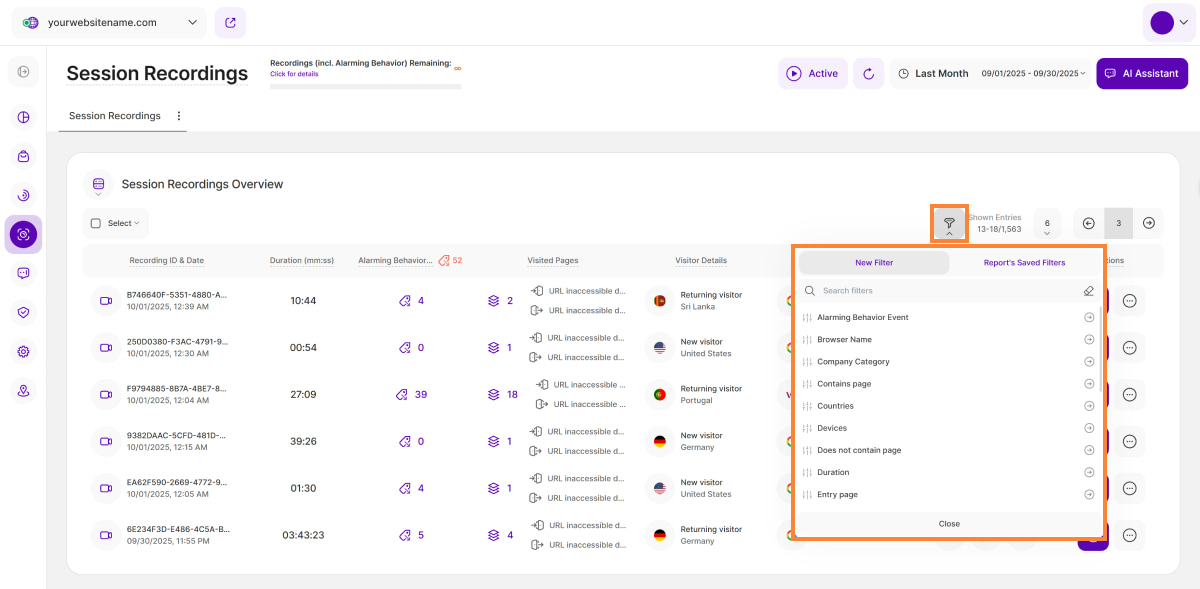
Vizualizarea generală a înregistrărilor sesiunii permite diverse opțiuni de filtrare care se referă în principal la atributele vizitatorului sau la înregistrarea sesiunii în sine. Aceasta simplifică căutarea, permițându-vă să selectați și să afișați numai datele care corespund căutării, facilitând găsirea exact a ceea ce aveți nevoie.
Filtrele canalului de trafic includ acum filtrul trafic AI. Această actualizare vă permite să izolați și să urmăriți înregistrările sesiunilor de la platformele generative majore (cum ar fi ChatGPT, Google Gemini și Perplexity). Acest lucru vă oferă date precise cu privire la impactul acestor noi surse de referințe AI asupra angajamentului site-ului dvs.
| Categoria de filtre | Ce filtrează și de ce |
| Eveniment de comportament ieșit din comun | Filtrează înregistrările care conțin orice evenimente comportamentale ieșite din comun (de exemplu, clicuri repetitive, clicuri fără efect) pentru a izola sesiunile care pot indica un UX scăzut, erori tehnice sau conversii/venituri pierdute. |
| Numele browserului | Filtrați datele după numele browserului (de exemplu, Chrome, Safari) pentru a identifica și depana erorile tehnice care apar numai în anumite medii de browser. |
| Conține pagina | Filtrează înregistrările în care URL-ul include un anumit șir de text (de exemplu, /en, /product-x) pentru a vă concentra analiza exclusiv asupra vizitatorilor care au interacționat cu o anumită secțiune sau pagină. |
| Țări | Filtrează înregistrările în funcție de țara de origine a vizitatorului, ceea ce este esențial pentru identificarea problemelor locale, a tendințelor de performanță regionale sau a nevoilor UX specifice pieței. |
| Dispozitive | Filtrează înregistrările sesiunii în funcție de tipul de dispozitiv (desktop, tabletă sau telefon) pentru a testa capacitatea de reacție a dispozitivelor mobile și pentru a găsi erori de aspect specifice unui tip de dispozitiv. |
| Nu conține pagina | Filtrează înregistrările sesiunii pentru URL-urile care nu conțin anumite elemente URL (de exemplu, "/product-x") |
| Durată | Căutați înregistrările sesiunilor vizitatorilor care au un anumit interval de durată (durata minimă (secunde) sau durata maximă (secunde)) pentru a compara rapid comportamentul vizitatorilor foarte implicați cu cei care au abandonat rapid. |
| Pagina de intrare | Acest filtru segmentează sesiunile în funcție de prima pagină vizualizată de vizitator la sosire pentru a evalua eficiența anumitor pagini de destinație. |
| Pagina de ieșire | Acest filtru segmentează sesiunile în funcție de ultima pagină vizualizată înainte ca vizitatorul să părăsească site-ul pentru a identifica exact paginile care cauzează un abandon ridicat. |
| Filtru de funnel | Acest filtru izolează înregistrările în care vizitatorul nu a reușit să parcurgă o cale de conversie definită, arătând momentul critic în care vizitatorii renunță la un obiectiv-cheie. |
| Are o notă | Găsiți rapid înregistrările cu note atașate utilizând acest filtru. |
| Marcat ca favorit | Filtrați-vă înregistrările pentru a le vedea doar pe cele pe care le-ați marcat ca favorite. |
| Sistem de operare | Filtrați înregistrările sesiunilor în funcție de sistemul de operare pentru a izola erorile specifice sistemului care pot afecta un subset de vizitatori. |
| Număr de pagini | Căutați înregistrările sesiunilor vizitatorilor care au un anumit număr de pagini vizitate în timpul sesiunii. |
| ID înregistrare | Filtrați înregistrările sesiunii utilizând ID-ul înregistrării. |
| URL-ul de referință | Filtrați lista în funcție de URL-ul de referință pentru a evalua calitatea traficului și intenția vizitatorilor din anumite surse. |
| Canal de trafic | Filtrați înregistrările sesiunii în funcție de canalele de trafic, cum ar fi vizită directă, e-mail, reclame plătite și trafic AI. |
| Numele campaniei UTM | Filtrați lista după numele campaniei. |
| Tip vizitator | Filtrați înregistrările în funcție de tipul de vizitator (vizitator nou, vizitator care revine sau vizitator convertit). |
| Urmărite | Căutați toate înregistrările sesiunilor pe care le-ați vizionat deja. |
Cum să filtrați datele
- Aplicați un filtru: Faceți clic pe pictograma filtru, alegeți filtrul, specificați criteriile și faceți clic pe Trimitere.
- Salvați un șablon: Faceți clic pe Salvare set de filtre pentru blocul de rapoarte, denumiți șablonul și faceți clic pe Salvare modificări.
- Utilizați un șablon: Faceți clic pe pictograma filtru, mergeți la fila Filtre salvate ale raportului, selectați șablonul și faceți clic pe Trimitere.
- Gestionați șabloanele: Faceți clic pe pictograma creion din dreptul șablonului pentru a-l redenumi sau selectați Ștergere șablon (este necesară confirmarea).
Filtre pentru evenimente eCommerce (numai Wix)
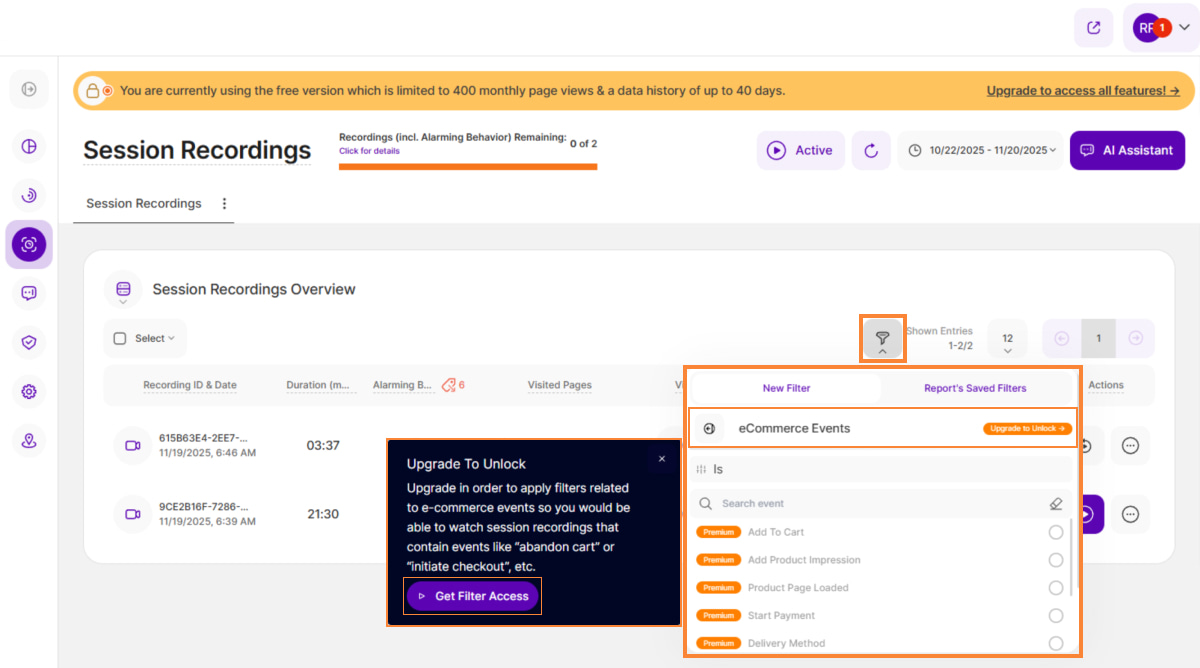
Ne-am integrat pe deplin cu Wix și evenimentele eCommerce în ambele noastre aplicații pentru utilizatorii Wix. Acest lucru înseamnă că preluăm toate evenimentele enumerate, declanșate de vizitatori pe site-urile Wix.
Această integrare permite utilizatorilor Wix să își filtrezecu ușurință înregistrările sesiunilor pentru evenimente cruciale precum Achiziție, Înregistrat, Rezervat o masă, Conectare și Coș abandonat.
Pentru a facilita acest lucru, am introdus un nou set de filtre de prim nivel numit Evenimente eCommerce, care include evenimente filtrabile de nivel secundar. Utilizatorii pot selecta simultan mai multe filtre de evenimente eCommerce pentru a vizualiza numai înregistrările care conțin evenimentele specificate.
Notă importantă: Accesul la filtrele Evenimente eCommerce este disponibil numai pentru utilizatorii Wix și necesită un plan plătit.
Utilizatorii care nu au un plan plătit vor vedea setul de filtre premium fixat în partea de sus (primul nivel) cu o insignă Premium atât pe primul, cât și pe al doilea nivel. Butonul Actualizează pentru a debloca va apărea, de asemenea, în partea de sus a setului de filtre de nivel secundar. Rețineți că butonul Actualizează pentru a deblocava fi vizibil în partea de sus a setului de filtre de nivel secundar. Făcând clic pe orice filtru de nivel secundar sau butonul Actualizează pentru a debloca se va declanșa modul de actualizare, care conține o fereastră Obțineți acces la filtru care conduce la procesul de actualizare.
Dacă utilizatorul are un plan plătit, filtrele sunt disponibile imediat, vor fi ordonate alfabetic și nu va fi afișată nicio insignă premium.
Filtrele corespund următoarelor evenimente eCommerce Wix:
| Evenimente eCommerce | Descriere / condiție de declanșare |
| Adăugare la coș | Declanșat atunci când un vizitator face clic pe butonul Adăugare în coș. |
| Adăugare impresie produs | Declanșat ori de câte ori este încărcată o pagină care conține o galerie de produse sau un widget. |
| Pagina produsului încărcată | Declanșat atunci când se încarcă o pagină de produs. |
| Începe plata | Declanșat atunci când vizitatorul ajunge la partea de plată a funnel-ului de checkout. |
| Metoda de livrare | Declanșat atunci când vizitatorul adaugă informații personale și face clic pentru a trece la pasul următor în fluxul de plată. |
| Detalii de expediere | Declanșat atunci când vizitatorul adaugă detaliile de expediere și face clic pentru a trece la pasul următor în fluxul de plată. |
| Sunt de acord cu termenii | Declanșat atunci când vizitatorul bifează caseta de selectare Sunt de acord cu termenii și condițiile. |
| Detalii de ridicare | Declanșat atunci când vizitatorul introduce informații privind ridicarea și face clic pentru a trece la pasul următor în fluxul de finalizare a comenzii. |
| Faceți clic pe produs | Declanșat atunci când vizitatorul face clic pe un produs din oricare dintre galerii. |
| Eliminare din coș | Declanșat atunci când vizitatorul face clic pentru a elimina un articol din coș. |
| Inițiază finalizarea comenzii | Declanșat atunci când se face clic pe butonulCumpără acum. |
| Adăugare informații de plată | Declanșat după ce vizitatorul își adaugă informațiile de plată. |
| Cumpărare | Declanșată la încărcarea paginii de mulțumire. |
| Vizualizare conținut | Declanșat atunci când un vizitator vizualizează pagina produsului. |
| Personalizarea produsului | Declanșat atunci când un vizitator modifică ceva pe pagina produsului, cum ar fi alegerea mărimii sau a culorii produsului. |
Pagină detaliată
Următoarea parte a acestui submodul este vizualizarea detaliată a paginii. După ce ne-am familiarizat cu funcționalitățile fiecărui buton, să explorăm acum punctul culminant - vizualizarea înregistrării!
Cea mai mare parte a ecranului este dedicată prezentării înregistrării sesiunii, oferind o perspectivă detaliată. Acum, haideți să descoperim funcțiile rămase pe această pagină. În cadrul acestei secțiuni, aveți opțiunea de a alege între două vizualizări, Detalii înregistrare și Acțiuni vizitator.Continuați să citiți pentru a descoperi mai multe despre aceste vizualizări!
Detalii de înregistrare
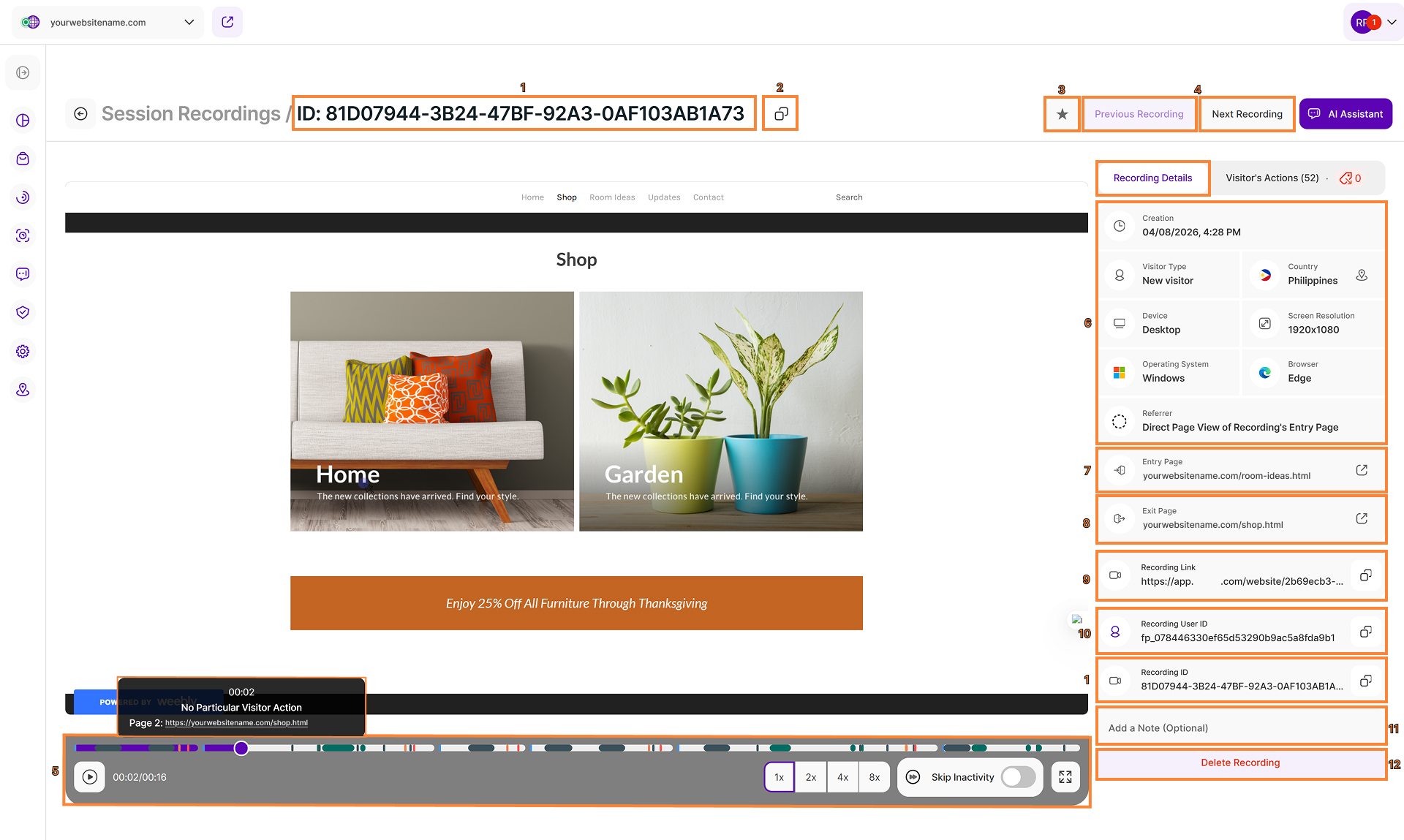
În cadrul vizualizării Detalii înregistrare, puteți găsi toate informațiile esențiale organizate într-un singur loc pentru fiecare înregistrare. Acestea includ detalii precum referent, tipul de vizitator și țara sesiunii.
Această vizualizare include următoarele informații și acțiuni:
- ID-ul înregistrării:ID-ul înregistrării servește drept identificator unic pentru o înregistrare și este anonimizat.
- Copierea link-ului de partajare a înregistrării în clipboard: Acum puteți partaja cu ușurință link-ul către o înregistrare făcând clic pe acest buton de lângă ID-ul înregistrării din antet.
- Marcați înregistrarea sesiunii ca favorită:Puteți adăuga orice înregistrare la favorite printr-un simplu clic pe acest buton, fie în vizualizarea detaliată a înregistrării, fie în tabelul de prezentare generală.
- Înregistrarea anterioară și înregistrarea următoare: Navigați fără probleme între înregistrări utilizând aceste butoane, fără a fi nevoie să vă întoarceți la tabloul de bord.
Bara de control video: Situată chiar sub videoclip, această bară rămâne vizibilă pe toată durata redării. Utilizați-o pentru a gestiona experiența de vizionare cu ajutorul următoarelor funcții:
- Bara de timp (linia temporală): Linia temporală oferă o reprezentare vizuală a parcursului vizitatorului și este împărțită în funcție de diferitele pagini web vizitate în timpul sesiunii. Un separator alb marchează începutul fiecărei vizite pe o pagină nouă din înregistrare, permițându-vă să navigați rapid între diferitele etape ale sesiunii. Dacă treceți cu mouse-ul peste bara de timp, se afișează un tooltip care conține marcajul de timp specific, evenimentul detectat, denumirea paginii (de exemplu, Pagina 1) și adresa URL a paginii, chiar dacă înregistrarea conține o singură pagină. Pentru informații mai specifice despre interacțiunea cu aceste ferestre informative, consultați secțiunea Detaliile privind ferestrele informative cu marcaje temporale de mai jos.
- Buton de redare: Vă permite să "redați" și să "întrerupeți" videoclipul.
- Contor de timp: Afișează atât poziția dvs. curentă în videoclip, cât și durata totală a videoclipului.
- Controale de viteză: Utilizați butoanele individuale pentru a regla instantaneu redarea. Măriți viteza videoclipului până la 8× cu un singur clic.
- Butonul de salt peste inactivitate: Vă permite să săriți peste părți ale înregistrărilor sesiunii în care vizitatorul a fost inactiv. Activarea se aplică înregistrării sesiunii selectate în prezent și tuturor celorlalte până când dezactivați din nou funcția. Setarea se activează imediat și începe să sară peste secvențe imediat.
- Butonul de ecran complet: Vă permite să maximizați sau să minimizați ecranul.
Detalii înregistrare sesiune: Afișează informațiile de bază ale fiecărei înregistrări de sesiune:
- Creare: Afișează data și ora înregistrării.
- Tipul vizitatorului: Afișează tipul de vizitator (nou, revenit sau convertit).
- Țara: Afișează țara de origine a vizitatorului. Dacă faceți clic pe pictograma de locație, veți fi redirecționat către Harta celor mai recenți vizitatori unde este afișată locația aproximativă a vizitatorului.
- Dispozitiv: Afișează tipul de dispozitiv utilizat de vizitator (mobil, tabletă, desktop).
- Rezoluția ecranului: Afișează rezoluția ecranului a dispozitivului utilizat de vizitator.
- Sistem de operare: Afișează sistemul de operare utilizat de vizitator.
- Browser: Afișează tipul de browser utilizat
- Referitor: Afișează referitorul sau sursa de trafic.
- Pagina de intrare: Pagina în care un vizitator își începe călătoria, marcând începutul unei sesiuni. Faceți clic pe Deschideți site-ul web într-o filă nouă pentru a vizualiza pagina respectivă direct într-un nou tab al browserului.
- Pagina de ieșire: Aceasta este ultima pagină pe care un vizitator o vizualizează pe site-ul dvs. înainte de a părăsi complet site-ul sau de a-și închide browserul. Pictograma Deschideți site-ul web într-o filă nouă oferă o modalitate rapidă de a vizualiza URL-ul paginii într-un tab nou.
- Link înregistrare: Afișează link-ul înregistrării pe care îl puteți copia utilizând pictograma Copiere în clipboardși partaja cu colegii dvs.
- ID-ul utilizatorului înregistrării: Acesta este un alt identificator unic, dar este specific vizitatorului, nu înregistrării. Îl puteți copia cu ușurință folosind pictogramaCopiază pe clipbordde lângă acesta.
- Adăugați o notă (opțional): Similar opțiunii de a plasa o notă în prezentarea generală a înregistrărilor întâlnirilor, puteți face acest lucru și aici.
Notă: Rețineți că utilizarea acestei funcții depinde de permisiunile asociate rolului dumneavoastră. - Ștergerea înregistrării: Ștergerea unei înregistrări este, de asemenea, disponibilă din această vizualizare, dar vă rugăm să rețineți că, dacă alegeți să ștergeți înregistrarea, acest lucru nu poate fianulat. Și, la fel ca în cazul altor funcții, veți avea nevoie de permisiunile relevante ale site-ului pentru a continua.
Butonul Asistent AI este situat în extrema dreaptă. Pentru acces ușor, această funcție de asistență este poziționată direct sub comenzile de navigare.
Note importante:
- Niveluri de acces: Unele funcții pot fi accesate numai de un colaborator cu drepturi de administrator sau proprietar.
Detalii despre ferestrele pop-up cu marcaje temporale:
- Dacă nu are loc niciun eveniment specific la ora selectată, fereastra pop-up va afișa eticheta Nicio acțiune particulară a vizitatorului.
- Când treceți cu mouse-ul peste adresa URL a paginii pe bara de timp, va apărea pictograma Mai multe acțiuni (trei puncte verticale). Dacă faceți clic pe această pictogramă, se deschide meniul contextual al adresei URL pentru opțiuni suplimentare.
- Când modul de confidențialitate maximă este activ, adresa URL a paginii este ascunsă. În schimb, ferestrele pop-up vor afișa eticheta implicită: Adresă URL inaccesibilă din cauza modului de confidențialitate a datelor selectat de site-ul web.
Acțiunile vizitatorului
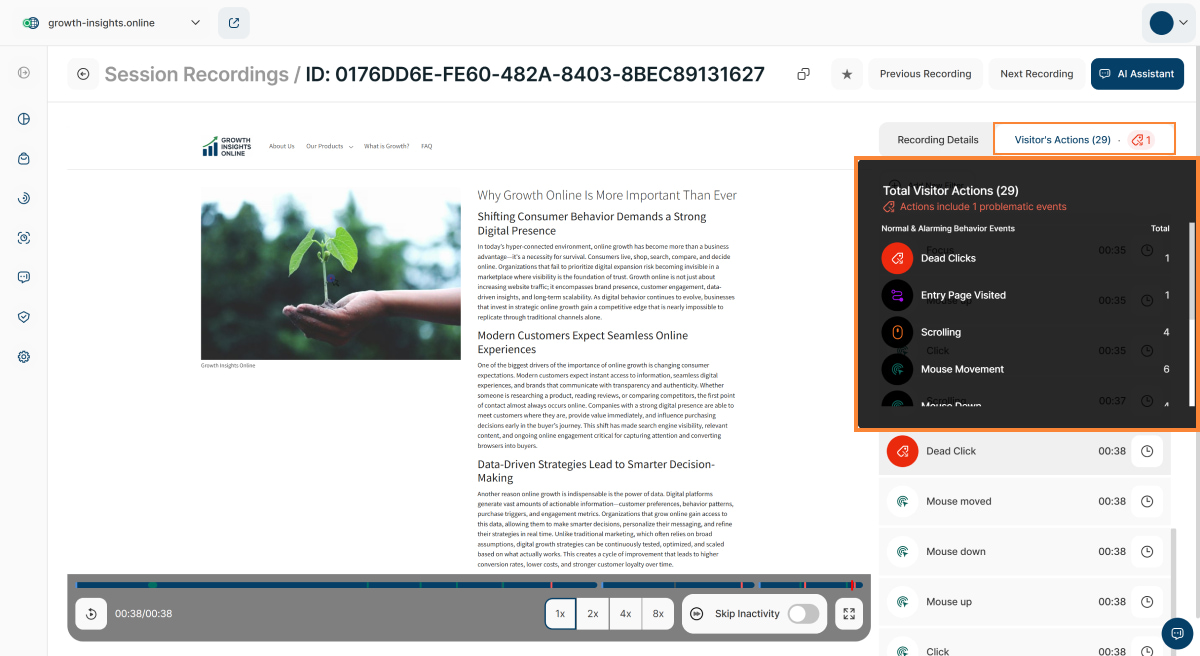
Această funcționalitate face diferența! În funcție de informațiile pe care le căutați din înregistrarea unei sesiuni, este posibil să considerați această funcție absolut esențială.
Cu Acțiunile vizitatorului, puteți observa fiecare interacțiune realizată de vizitator, fie că este vorba de scroll, clicuri sau chiar evenimente eCommerce declanșate de vizitatorii site-ului Wix. Acest lucru se dovedește incredibil de util, mai ales atunci când sunteți într-o misiune de identificare a unui bug pe site-ul dvs. și trebuie să înțelegeți exact unde se află problema.
Antetul filei Acțiunile vizitatorului servește drept indicator vizual al potențialelor probleme din cadrul unei sesiuni înregistrate. Acesta afișează numărul total de evenimente de comportament normal (NBE) și de evenimente de comportament ieșit din comun (ABE). Lângă acest total apare, cu roșu, un număr separat al evenimentelor ABE.
Pentru o defalcare detaliată, este suficient să treceți cursorul peste filă pentru a afișa tooltip-ul Total acțiuni vizitatori. Aceast tooltip prezintă totalul combinat al evenimentelor NBE, ABE și/sau de comerț electronic. Sub titlu, se afișează mesajul „Acțiunile includ X evenimente problematice”, care indică numărul total de evenimente de comportament ieșit din comun (ABE) detectate în cadrul înregistrării.
Tabelul Evenimente de comportament obișnuit și ieșit din comun se află sub acest mesaj. Acesta listează mai întâi ABE-urile, urmate de evenimentele de comportament obișnuite (NBE) și numărul total de apariții pentru fiecare eveniment.
Ecranul Înregistrările sesiunii rămâne în stânga. Singura diferență este că ecranul care se deschide în dreapta afișează toate mișcările sau acțiunile care constituie vizita, secundă cu secundă. Acest lucru vă permite să întrerupeți înregistrarea video atunci când este necesar, permițându-vă să identificați exact acțiunea vizitatorului care corespunde investigației dumneavoastră.
În această secțiune a modulului, veți găsi o afișare cuprinzătoare a tuturor acțiunilor, completată cu marca de timp și butonul Săriți la acțiunea din înregistrare, simbolizat printr-o pictogramă cu ceas. URL-ul pentru fiecare acțiune este, de asemenea, afișat sub aceasta, în funcție de setările de confidențialitate.
Acest instrument simplifică procesul de parcurgere a înregistrării, permițându-vă să localizați și să analizați fără efort momentele cheie.
O analiză detaliată a acțiunilor vizitatorilor
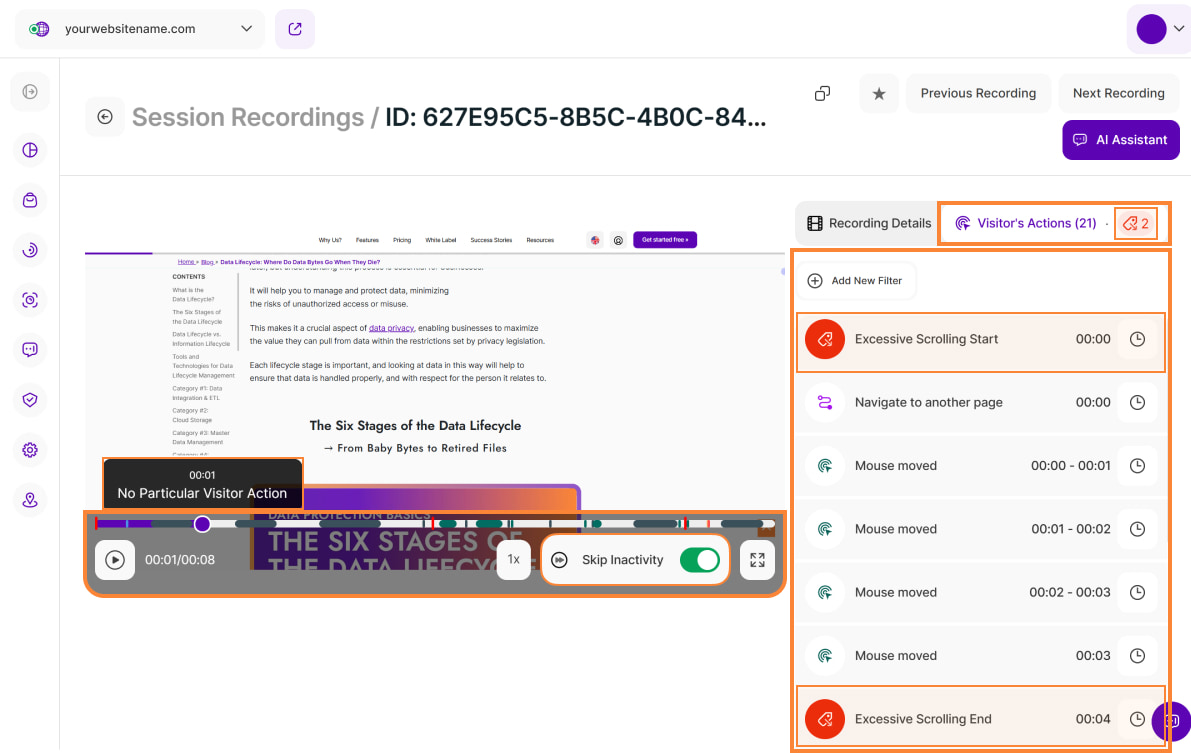
Pagina Acțiunile vizitatorului oferă o defalcare completă a interacțiunilor vizitatorilor pe site-ul dvs. web. Analizând modul în care vizitatorii interacționează cu site-ul dvs. web, puteți identifica eventualele probleme și puteți face schimbări pentru a îmbunătăți experiența acestora.
Acțiunile urmărite în platforma noastră sunt împărțite în două categorii principale:
NBE (Evenimente comportamentale obișnuite): Acestea sunt acțiuni obișnuite și așteptate ale vizitatorilor pe un site web și indică, în general, implicarea și satisfacția pozitivă a vizitatorilor.
| Evenimente comportamentale obișnuite | Definiția tehnică a evenimentului |
|---|---|
| Blur | Evenimentul care are loc atunci când un element, cum ar fi un câmp de introducere a datelor sau o componentă interactivă, pierde focalizarea - de obicei, după ce un vizitator își mută atenția de la acesta făcând clic în altă parte sau utilizând navigarea la tastatură. |
| Clic | O singură apăsare și eliberare a cursorului mouse-ului pe un element. |
| Meniul contextual | Deschiderea meniului contextual cu clic dreapta pe o pagină web în cadrul browserului. |
| Dublu clic | Două clicuri consecutive pe un element într-un interval scurt de timp. |
| Focalizare | Evenimentul care are loc atunci când un element, cum ar fi un câmp de introducere a datelor sau o componentă interactivă, devine activ și gata să primească informații de la vizitator, de obicei prin clic pe acesta sau prin navigarea către acesta prin intermediul tastaturii (exemplu: clic într-un câmp de introducere, care este apoi „focalizat”). |
| Modificarea câmpului de intrare | Un eveniment declanșat atunci când valoarea unui câmp de intrare este modificată de către vizitator, cum ar fi tastarea, ștergerea sau lipirea textului. |
| Navigare la {url} / Navigare la o altă pagină | Atunci când un vizitator trece de la pagina curentă la o altă pagină. |
| Apăsarea mouse-ului | Evenimentul care are loc atunci când un buton al mouse-ului este apăsat în jos pe un element, inițiind interacțiunea, dar nefinalizând-o încă până când butonul este eliberat (declanșând un eveniment "ridicarea mouse-ului"). |
| Mișcarea mouse-ului | Mișcarea cursorului mouse-ului peste pagină sau element. |
| Ridicarea mouse-ului | Evenimentul care are loc atunci când un buton al mouse-ului apăsat anterior este eliberat, semnalând adesea finalizarea unei interacțiuni care a început cu un eveniment "apăsarea mouse-ului". |
| Derulare | Mișcarea verticală a conținutului paginii web. |
| Sfârșitul atingerii | Sfârșitul unui eveniment tactil (degetul este ridicat de pe ecran). Declanșat numai pe dispozitive tactile. |
| Mișcare tactilă | Mișcarea unui deget pe ecran în timpul unui eveniment tactil. Declanșat numai pe dispozitive tactile. |
| Începutul atingerii | Începutul unui eveniment tactil (degetul plasat pe ecran). Declanșat numai pe dispozitive tactile. |
| Redimensionarea zonei vizibile | Dimensiunea zonei vizibile a ferestrei browserului este modificată. |
ABE (Evenimente comportamentale ieșite din comun): Acestea sunt tipuri specifice de comportamente de derulare sau de clic care implică o experiență ieșită din comun a vizitatorului și, prin urmare, necesită o acțiune din partea proprietarului site-ului web.
| Eveniment comportamental ieșit din comun | Definiția tehnică a evenimentului | Sugestii privind cazurile de utilizare | Sugestii de acțiune |
|---|---|---|---|
| Derulare excesivă | Derularea pe o distanță în pixeli mai mare de 3 * înălțimea ecranului în decurs de 3 secunde |
|
|
| Clicuri fără efect | Un clic care nu declanșează o schimbare vizuală sau o schimbare de URL în decurs de 1 secundă |
|
|
| Mișcarea intensă a mouse-ului | Deplasarea mouse-ului pe o distanță în pixeli mai mare de 2 * înălțimea ecranului în decurs de 3 secunde |
|
|
| Clicuri compulsive | 5 sau mai multe clicuri în decurs de 6 secunde care:
|
|
|
| Reîncărcarea rapidă a paginii | Reîmprospătarea paginii de 3 ori în decurs de 7 secunde |
|
|
| U-Turns | O schimbare de la URL A la URL B și apoi înapoi la URL A în decurs de 7 secunde |
|
|
Note importante:
- Evenimentul ieșit din comun va dura atât timp cât comportamentul care declanșează alarma continuă. Așadar, dacă se înregistrează 5 clicuri într-o secundă, evenimentul de comportament ieșit din comun durează doar 1 secundă. Cu toate acestea, dacă utilizatorul continuă secvența de clicuri menționată mai sus, evenimentul de comportament ieșit din comun se încheie doar atunci când comportamentul ieșit din comun în sine încetează.
- ABE care au atât o acțiune inițială, cât și una finală, cum ar fi Începutul derulării excesive și Sfârșitul derulării excesive sunt combinate într-un singur eveniment în numărătoarea generală. Acestea sunt afișate ca două evenimente numai dacă între ele este afișat un eveniment important.
- ABE-urile consecutive de același tip care au loc de mai multe ori într-o perioadă scurtă de timp (1 secundă) sunt acum grupate într-un singur eveniment pentru a îmbunătăți vizibilitatea.
Pentru categoriile de ABE Reîncărcări rapide ale paginii și U-turn, mergem chiar mai departe. Acestea vor fi grupate în funcție de tip și numărate ca un singur eveniment dacă au loc de mai multe ori în decurs de 30 de secunde.
- În loc să numere fiecare apariție a evenimentului individual (urmând pur și simplu definiția acestuia), sistemul va agrega mai multe acțiuni într-un interval de timp specific și le va trata ca un singur eveniment. Acest lucru îmbunătățește semnificativ claritatea fără a risca informații importante
- Exemplu pentru ABE Reîncărcare rapidă a paginii: o sesiune a vizitatorului declanșează acest ABE îndeplinind criteriile sale de a reîncărca URL X de 3 ori în 7 secunde – dar în loc să îl reîncarce doar de 3 ori în 7 secunde (îndeplinind pur și simplu definiția ABE), vizitatorul reîncarcă URL X de 8 ori în 30 de secunde. Pentru a îmbunătăți claritatea, am decis să nu numărăm mai multe ABE-uri pentru această situație, ci să o rezumăm la un singur eveniment de comportament alarmant. Desigur, acest lucru nu poate continua la nesfârșit. Dacă vizitatorul continuă să reîncarce aceeași adresă URL pentru mai mult de 30 de secunde, va fi numărat un alt ABE Reîncărcare rapidă a paginii. Și așa mai departe.
- ABE U-Turns: același concept se aplică acestui tip de ABE. O sesiune a unui vizitator care navighează între URL X,URL Y, URL X, URL Y în decurs de 30 de secunde va fi rezumată doar ca un singur eveniment declanșator, nu ca două.
- Atâta timp cât acțiunile care se încadrează în definiția unui ABE au loc secvențial în intervalul de timp specificat, evenimentul va fi înregistrat ca un singur eveniment.
- Mutați cursorul mouse-ului peste un eveniment de acțiune a vizitatorului (NBE sau ABE) pentru a afișa textul de ajutor cu definiția evenimentului respectiv.
- Treceți cu mouse-ul peste bara de timp pentru a vizualiza ora și evenimentul detectat. Dacă nu există niciun eveniment, ora și mențiunea Nicio acțiune particulară a vizitatorului vor fi afișate.
Filtre pentru acțiunile vizitatorilor
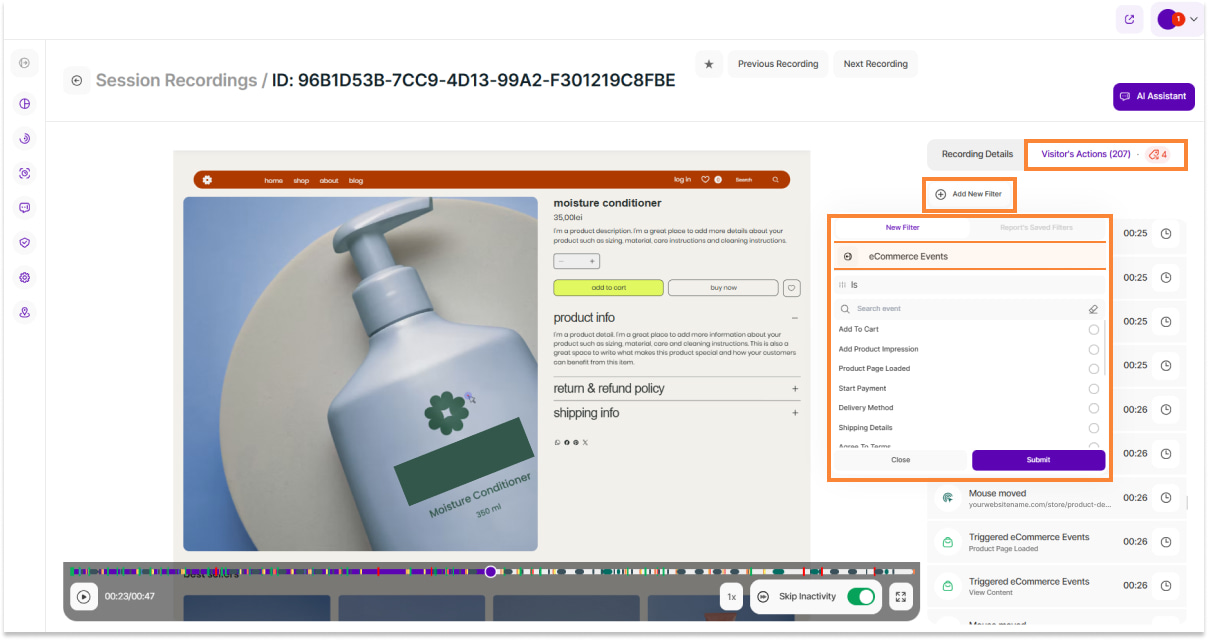
Duceți analiza vizitatorilor la nivelul următor cu ajutorul funcției noastre puternice de filtrare. Acum vă puteți concentra cu ușurință pe acțiuni sau evenimente specifice pentru a obține o înțelegere mai profundă a comportamentului vizitatorilor dvs.
În urma integrării evenimentelor Wix eCommerce, filtrele evenimentelor eCommerce (numai pentru site-urile Wix) sunt acum disponibile în fila Acțiunile vizitatorului, alături de Acțiuni ale vizitatorului.
Pentru a aplica un filtru, pur și simplu faceți clic pe Adăugați un filtru nou, selectați una sau mai multe categorii de evenimente pe care doriți să vă concentrați, apoi faceți clic pe Trimite.
După filtrare, puteți face clic pe butonul Săriți la acțiunea din înregistrare (pictograma ceas) de lângă orice eveniment pentru a sări instantaneu la acesta în cronologia înregistrării.
Setări înregistrări sesiune
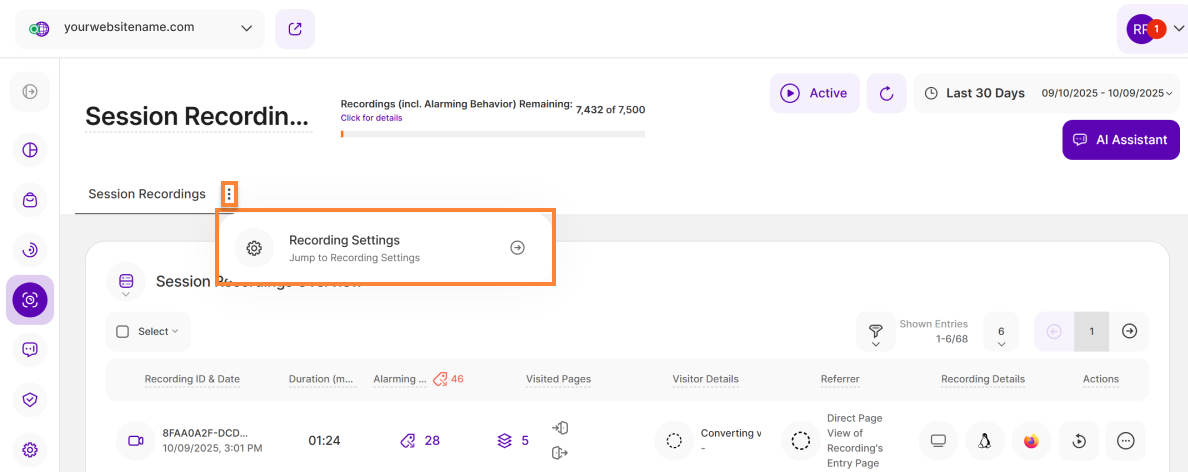
Există diferite opțiuni disponibile care vă permit să definiți mai detaliat sesiunile pe care doriți să le înregistrați (de exemplu, targetarea paginii, durata minimă sau activitatea vizitatorului).
Pentru a ajunge la setările modulului, faceți clic pe butonul Mai multe opțiuni situat în titlul filei Înregistrări sesiune, și apoi selectați Setări înregistrare.
Pentru mai multe detalii, consultați acest articol de asistență: Setări înregistrări sesiune.